DMIScope(BIOS信息查看修改软件) v2.00 特别安装版 (附安装及使用方法)
软件大小:2.75MB
软件语言:简体中文
软件类别:应用工具
更新时间:2026-02-07 11:39:19
版本:v2.00 特别安装版 (附安装及使用方法)
应用平台:Windows平台
- 软件介绍
- 软件截图
- 相关软件
- 相关阅读
- 下载地址
DMIScope v2.00特别安装版是一款强大的BIOS信息查看修改软件。它亮点十足,能精准查看并灵活修改BIOS信息。我超喜欢它的BIOS信息修改功能,之前我电脑在一些软件识别中因BIOS信息不准确出现问题,用这款软件就能轻松修改BIOS里的相关信息,让电脑在软件识别中恢复正常,而且它还附带安装及使用方法,即便新手也能快速上手。
DMIScope安装教程
1、解压下载的软件,运行安装文件,进入安装界面,如图,点击next
2、仔细阅读软件的许可协议,选择“Yes”表示同意协议继续安装
3、选择安装目的地,默认的是C盘,可以点browse修改
4、设置开始菜单文件夹,点击next
5、接下来按照步骤安装即可
DMIScope使用教程
1、运行“download.exe”进行安装,完成后运行“keygen.exe”便可得到注册!安装后第一次运行时,提示输入注册码,确认进入即可。
2、运行DMIScope时,会提示是否运行SMBIOS写检测(Running SMBIOS write tet,选择“是”;DMIScope 检测后将显示DMI信息。
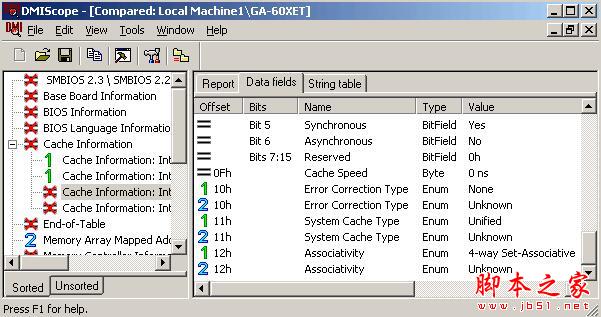
3、如果我们只是想修改DMI信息,安装联想等OEMXP。选择左侧栏中的“BIOS Information,然后在出现的右侧栏中选择“Data Fields”,选择05H“BIOS Version”;双击鼠标左键,即可出现修改提示界面,在“New value栏中输入需要修改的联想标识“LEGEND Dragon”,点击“Write”,即可将修改的标识直接写入到BIOS中的DMI区域
4、选择程序工具栏中的Tools选项,选择“Write SMBIOS Data.选项,进入编辑界面后,在“Data field”选择界面中,选择05H”(如图所示)。其它操作如文章上面介绍一致。
5、修改过后,使用其他软件检测可见BIOS已经被修改了重新启动系统后,DMI数据也就修改成联想标识了。这样,我们就可以安装联想OEM版WINDOWS XP了。当然,DMIScope功能并不只是简单的修改BIOS标识