SendTo Menu Editor(发送菜单编辑器) v1.3 绿色中文版 64位
软件大小:783KB
软件语言:简体中文
软件类别:应用工具
更新时间:2026-02-07 12:13:44
版本:v1.3 绿色中文版 64位
应用平台:Windows平台
- 软件介绍
- 软件截图
- 相关软件
- 相关阅读
- 下载地址
SendTo Menu Editor(发送菜单编辑器) v1.3绿色中文版 64 位,是款十分实用的工具,亮点在于能轻松自定义“发送到”菜单。我很喜欢它的自定义选项功能,之前我的“发送到”菜单里项目杂乱,使用它就能灵活添加、删除项目。就像我日常工作里,常要把文件快速发送到几个特定文件夹,用这个功能整理后,一键就能完成,操作变得高效又便捷。
软件本身支持简体中文,所以国内用户同样能够很快上手,有需求的用户不妨下载这款SendTo Menu Editor绿色中文版体验吧~
使用教程
1、下载后,将“SendTo Menu Editor”解压缩到所需位置并运行适当的(x64或x86)
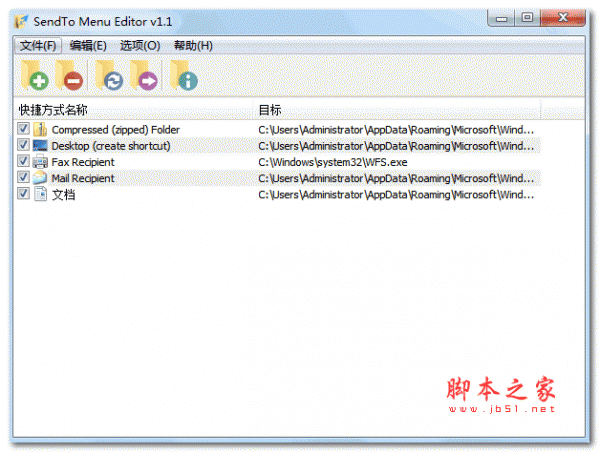
2、在GUI上,您将看到所有发送到菜单项,添加新的使用加图标或只是将其拖放到主窗口上。如果使用“添加”按钮可以编辑“快捷方式”名称,则可以使用“快捷方式参数”或更改“快捷方式”图标。
3、要删除“发送至菜单”项,请使用“删除”图标或右键单击任何列出的项目,然后选择“从菜单中删除”功能
4、要隐藏“发送到”菜单中的任何项目,请取消选中它。如果要完全删除发送到菜单选项 - 删除SendTo菜单选项,您还可以使用“SendTo菜单中没有驱动器”隐藏所有Dirves
SendTo Menu Editor支持的操作系统:
Windows 10,Windows 8.1,Windows 8,Windows 7,Windos Vista,Windows XP(32 \ 64位)。
使用说明
当在桌面或资源管理器中右键某个文件或文件夹后,在右键菜单中会出现“SendTo(发送到)”子菜单,通过它能快速将文件或文件夹复制到软盘、“文档”,在桌面创建相应快捷方式,将文件(注意:如果选择的是文件夹,那么插入的将是快捷方式)快速插入为邮件的附件。
当然,也有手动添加的方法:
在地址栏键入“shell:sendto”,按回车键打开“发送到”文件夹。右键“本地磁盘D”,选择“创建快捷方式”。到桌面上复制“本地磁盘D”的快捷方式,然后粘贴到“sendto”文件夹中。这样,可以将常用位置如:局域网ftp网络位置或者同步云盘地址如百度云盘也添加进来。