Port Locker(USB接口加密) V2018 免费安装版(内附安装教程)
软件大小:13.5MB
软件语言:简体中文
软件类别:应用工具
更新时间:2026-02-07 14:05:12
版本:v2018 免费安装版(内附安装教程)
应用平台:Windows平台
- 软件介绍
- 软件截图
- 相关软件
- 相关阅读
- 下载地址
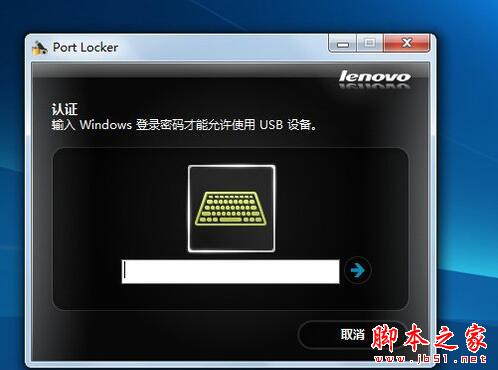
Port Locker(USB接口加密) V2018免费安装版是一款强大的USB接口加密软件。它能有效保护电脑数据安全,防止未经授权的USB设备接入。我特别喜欢它的加密设置功能,只需简单几步就能对指定USB接口进行加密。之前我担心办公电脑数据被他人通过U盘拷贝走,用了这个功能后,只有授权的设备才能连接,大大增强了数据安全性。内附的安装教程也让安装变得十分轻松。
Port Locker功能介绍
1.隐藏信息
2.锁定信息
3.防写保护
4.私人磁盘
5.安全删除
6.清除历史记录
7.USB && 光盘锁定
8.网站锁定
9.程序锁定
10.设备锁定
11.允许使用USB磁盘
12.禁止USB磁盘读取
13.禁止USB磁盘写入
Port Locker 特色
1、Port Locker 不仅适用于联想品牌电脑,同样适用于其他品牌的电脑
2、Port Locker提供加密与锁定两大功能
Port Locker安装教程
1.下载软件并运行IN1UPL01WW5.exe,选择Yes to All,等待安装
2.进入欢迎页面,单击下一步
3.阅读终端用户授权协议并接受协议条款,单击下一步
4.选择软件安装目录,可点浏览修改保存目录,单击下一步
5.单击安装,并等待安装完成,即可运行使用
Port Locker 使用教程
1、打开软件
2、弹出初始化向导对话框
3、点击下一步,这里需要注意的是你设置的密码也就是你的系统登录密码,由于这里我没有设置密码,因此要求我设置,我也没有测试是否设置过系统密码的话是否还可以设置单独密码
4、点击完成后,软件设置就完成了
注意事项
Port Locker 需要初始化方可使用,运行Port Locker 时会要求输入密码,这个密码就是获得USB移动存储设备访问权限的密码,它与Windows 系统管理员密码一致