AutoCAD 2020 VBA模块 免费版 64位
软件大小:121KB
软件语言:简体中文
软件类别:应用工具
更新时间:2026-02-07 16:12:16
版本:vBA模块 免费版 64位
应用平台:Windows平台
- 软件介绍
- 软件截图
- 相关软件
- 相关阅读
- 下载地址
AutoCAD 2020 VBA模块免费版 64 位,是一款强大且实用的辅助工具,能让用户在 AutoCAD 2020 中更高效地进行二次开发。我特别喜欢它的自定义功能,能根据自己的需求编写 VBA 代码来创建特定的命令和工具。之前绘制复杂图形时,重复操作特别繁琐,用了这个功能后,我编写了自动化脚本,一键就能完成一系列操作,大大节省了时间和精力。
AutoCAD 2020 VBA模块安装教程
1、双击“autocad_2020_acvbainstaller_win_64bit_dlm.sfx.exe”选择解压目标文件夹
2、点击确定进入到VBA模块的安装向导界面
3、然后点击install安装就可以了
使用说明
在当前AutoCAD进程中加载的所有VBA工程均可用VBA管理器来管理,亦可用它来新建、保存、加载、卸载、嵌入或提取工程。“VBA管理器”对话框如图1所示。
启动“VBA管理器”对话框的命令调用方法为:
命令行:VBARUN
菜单栏:【工具】→【宏】→【VBA管理器】
与VBA应用程序开发、管理相关的下拉菜单如图2所示。
1. 创建新VBA工程
创建新VBA工程的步骤如下:
(1) 打开“VBA管理器”对话框。
(2) 选择“新建”。
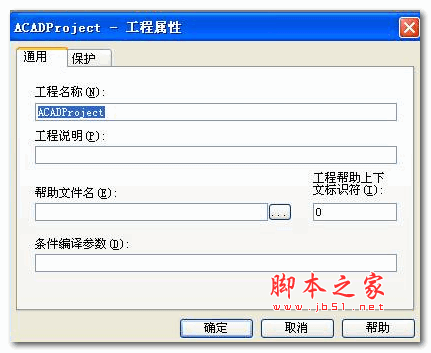
新工程将以默认的名称“ACADProject”创建。如要更改工程名称,必须进入“Visual Basic编辑器”中,在“工程属性”窗口中更名。其操作方法步骤如下:
(1) 单击“VBA管理器”中的“Visual Basic编辑器”按钮(如图1所示)或用菜单选择“Visual Basic编辑器”(如图2所示),打开“Microsoft Visual Basic”,如图3所示。
(2) 在VB的“工程资源管理器”选中“ACADProject(Global1)”,单击右键,在弹出菜单中选择“ACADProject属性…”选项,打开“工程属性”对话框,在“工程名称”中输入用户欲更改的名称,如图4所示。