好系统u盘启动(u盘启动盘制作工具)V1.0 免费安装版(附安装使用教程)
软件大小:489MB
软件语言:简体中文
软件类别:应用工具
更新时间:2026-02-07 16:44:43
版本:v1.0 免费安装版(附安装使用教程)
应用平台:Windows平台
- 软件介绍
- 软件截图
- 相关软件
- 相关阅读
- 下载地址
好系统 U 盘启动是一款超实用的 U 盘启动盘制作工具,免费安装且还附带安装使用教程,操作十分便捷。我特别喜欢它的一键制作功能,只需轻松一点,就能快速将 U 盘制作成启动盘。之前我的电脑系统崩溃,无法正常启动,我用这个工具快速制作好启动盘,顺利重装了系统,让电脑恢复正常,极大节省了时间和精力。
软件特色
隐藏分区,一盘两用
好系统U盘启动引导分区独立隐藏,不影
响U盘原有存储数据
无损制作,无需备份
好系统U盘启动可一键无损制作U盘启动
盘,无需耗时拷贝备份数据
U盘电脑,全面兼容
好系统U盘启动无需顾虑U盘品牌和电脑
主板型号,我们全面兼容
一键制作,双重引导
好系统U盘启动一键轻松快速制作U盘启
动盘,支持UEFI和MBR双启动
软件优势
简洁不代表没有实力历经多次版本更新,涅槃重生,全新品牌设计,应用最前沿技术,只为让操作更加简单,让功能更加完善,让软件更加稳定。
独家技术无损制作
无损制作,无需在制作好系统U盘启动前清空数据,真正的一盘两用,虽然困难重重,但我们相信,这一切都是值得的
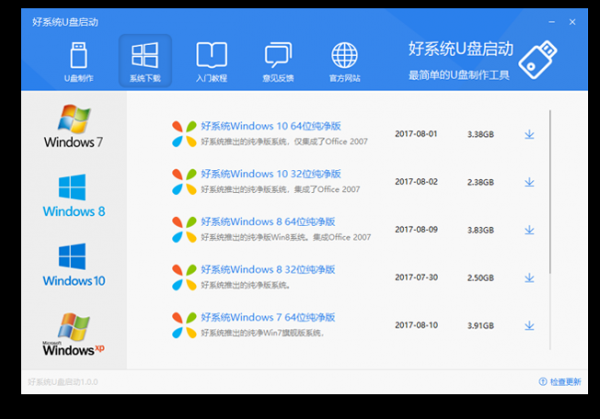
纯净系统,一键下载
为你提供各个版本的纯净的Windows系统,无需手忙脚乱,到处找系统镜像,所有系统均无预装任何软件,安全放心。
详细教程装机有条不紊我们收集了用户使用中遇见的各种问题,系统整理出软件相关使用教程,手把手教你变身装机达人。
软件安装
1、在本站下载该软件解压后运行应用程序
2、进入软件安装界面,点击“自定义安装”更改安装目录
3、点击“立即安装”
4、安装完成后即可使用
使用教程
1、安装好好系统U盘启动后,双击打开软件,会提示“请插入用来制作的U盘”
2、插入U盘,软件会自动检测到U盘,如果你的U盘支持无损制作,右侧会出现“无损制作”按钮,此时可以启动盘,原U盘里的数据不会丢失,不影响U盘使用。如果不支持,会出现“一键制作”,此时请务必备份U盘数据。
3、点击无损制作,开始制作好系统U盘启动,整个过程大概需要1-3分钟左右
4、制作完成,弹出提示框,至此,U盘启动制作完成。U盘会被默认分成两个分区,第一个分区为原先U盘分区,之前存放的文件不会丢失,并且仍然可以存放文件,第二个分区为好系统U盘启动专属分区,默认隐藏。