编程代码调试工具 JP Software CMDebug v31.01.19 免费安装版 32/64位
软件大小:39.33MB
软件语言:英文软件
软件类别:应用工具
更新时间:2026-02-07 17:04:43
版本:v31.01.19 免费安装版 32/64位
应用平台:Windows平台
- 软件介绍
- 软件截图
- 相关软件
- 相关阅读
- 下载地址
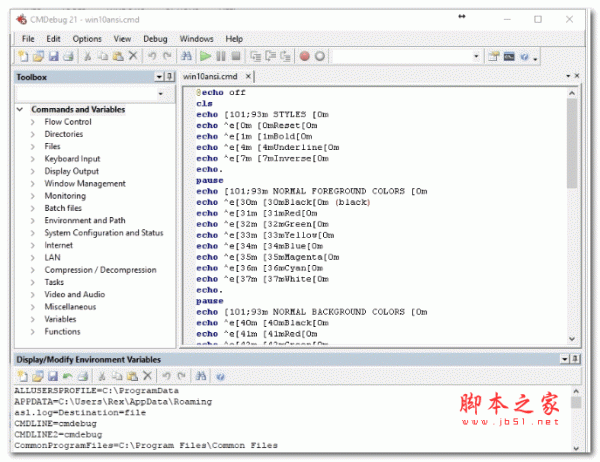
JP Software CMDebug v31.01.19是一款出色的编程代码调试工具,免费且有32/64位版本。它功能强大,能极大提升代码调试效率。我超喜欢它的错误定位功能,在编写复杂代码时,往往很难找到代码出错的具体位置。有了这个工具,它能快速精准定位错误,大大节省了查找错误的时间,让我的编程工作更加顺畅高效。
安装教程
1、在本站下载并解压,如图所示,得到cmdebug.exe安装程序和x86以及x64文件夹,内含补丁
2、双击cmdebug.exe运行安装软件,需要稍微等待一会儿才会显示安装界面,如图所示,选择软件安装路径,勾选我接受许可证协议条款选项,选择软件的安装路径,点击安装
3、安装速度还是非常快的,安装完成,点击finish退出向导
软件安装目录的获得方法:返回到桌面,找到软件的桌面快捷图标,并右键点击图标,出现弹窗后选择“打开文件位置”即可获得文件安装目录。
4、不要运行软件,根据系统选择x86或者x64文件夹,将iphlpapi.dll复制到安装目录中,默认路径C:\Program Files\JPSoft\CMDebug24
5、完成
功能特色
1、使用集成的图形IDE创建和调试批处理脚本。IDE包括选项卡式编辑窗口和带有单步执行,断点,语法着色,工具提示,书签,选项卡式变量和监视窗口的复杂调试器。Windows批处理文件编程从未如此简单或更强大!
2、TCC-RT脚本语言是Windows CMD shell的大型超集,具有240 +内部命令,395 +内部函数和295+系统变量。几乎所有的CMD命令行命令(例如DIR,COPY,DEL,START等)都增加了数百个附加选项。TCC增加了200多个新命令。TCC-RT通常可以在一行或两行中完成,这需要几十个CMD命令(如果CMD可以完成的话)。
3、脚本语言包括一整套扩展流控制结构,包括IF-Then-Else,DO和FOR循环,SWITCH,子程序,批处理库等。
4、使用TCC-RT语法时,大多数交互式命令(如COPY,DEL,DIR,MOVE,REN,START等)都有命令对话框,允许您在执行之前选择文件名和选项并查看命令行。最强大的Windows命令处理器也是最容易使用的!
5、监视系统的硬件和软件事件,并在触发事件时执行命令。您可以监控目录更改,剪贴板,事件日志,以太网和WiFi连接,服务,进程以及USB和Firewire连接。
6、环境变量替换大大增强,包括嵌套变量,延迟扩展,间接变量,多维数组变量,以及对注册表中的系统,用户和volatile变量的直接访问。
7、按日期,时间,大小,所有者和扩展通配符或正则表达式选择或排除文件,以实现文件管理的非凡灵活性。
8、为大多数文件处理命令指定多个文件名(即COPY,DEL,DIR,MOVE等),或者可选地包含文件名参数的文件名。(COPY甚至支持多个目标以及多个来源。)
9、可以使用多种类型的I / O重定向,包括重定向和管道到STDERR,“进程中”管道,“here-document”和“here-string”重定向,以及Tee和Y管道配件。
10、将键击发送到任何应用程序(控制台或GUI)。
11、TCC-RT包括ZIP,7ZIP,TAR,JAR,GZIP和BZIP文件的内部压缩和提取命令。
12、您可以在所有命令处理器文件处理命令(COPY,DEL,MOVE等)中访问FTP,TFTP和HTTP(包括SSL和SSH)目录和文件。
13、内置支持包括Perl,Lua, REXX,PowerShell, Python,Tcl / tk和任何Windows Active Scripting语言。您甚至可以在批处理脚本中组合多种语言。
14、还有数千个 - 有关详细信息,请参阅我们的在线帮助。软件优势
1、使用集成编辑器和批处理文件调试器,在很短的时间内创建和调试批处理脚本。
2、一致的语法可以减少您的学习和开发时间。
3、全面的帮助(包括命令行语法的上下文相关弹出帮助)可以加快开发时间并减少语法错误。
4、用户界面有英语,法语,德语,意大利语,俄语和西班牙语版本。(在线帮助目前仅提供英文版。)
新版特色
1、安装:
CMDebug正在使用新版本的Advanced Installer。
2、CMDebug:
CMDebug与Windows 10 Fall 2018 Update兼容。
版本24使用新版本的GUI框架库。
版本24使用的是新版本的Scintilla编辑器。
文本显示更快,抗锯齿字体更清晰。
黑暗主题现在有很暗的边距(剖析器,断点,行编号)。
移动CMDebug窗口时,如果它在10像素范围内,它将捕捉到屏幕边缘。
CMDebug包括TCC-RT 24.0。
3、救命:
v24帮助是使用新版本的帮助编译器(帮助和手册)构建的。
通过更多示例和关键词扩展了帮助。
4、更新了TCC-RT命令:
复制
/ Nz - 跳过系统目录(与/ S一起使用时)。
重复数据删除
/ Nz - 跳过系统目录(与/ S一起使用时)。
DEL
/ Nz - 跳过系统目录(与/ S一起使用时)。
延迟
DELAY UNTIL现在在日期和时间之间接受空格,逗号或=。 (这允许它使用@AGEDATE返回的字符串。)
DIR
/ Nz - 跳过系统目录(与/ S一起使用时)。
图书馆
/ R现在支持读取多个库文件。
/ Q - 如果该功能不存在,则不显示错误。
移动
/ Nz - 跳过系统目录(与/ S一起使用时)。
路径
/ V - 检查%PATH中的所有目录,并显示任何不存在的错误消息。
5、新的TCC-RT命令:
UNLIBRARY
UNLIBRARY删除使用LIBRARY命令定义的库函数。 语法是:
UNLIBRARY [/ Q / R filename ...(功能......)] functionname ...
/ Q - 如果库函数不存在,则不显示错误。
/ R - 读取要从文件中删除的功能
UNLIBRARY支持异常列表(括在括号中)以指定您不想删除的库函数。
使用帮助
CMDebugIDE/BatchDebugger
CMDebug是一个非常强大的IDE(集成开发环境),用于创建,编辑和调试批处理文件。IDE包括批处理文件的语法着色(.BAT,.CMD和(对于TCC-RT).BTM)和命令组的代码折叠以及TCC-RTDO,IFF,SWITCH和TEXT命令。
如果要创建或调试TCC-RT批处理文件,请使用“选项”菜单中的“TCC语法”。如果要创建或调试批处理文件以在CMD.EXE下运行,请选择(默认)CMD语法。如果选择CMD语法,调试器将重新配置批处理文件解析器以获得最大的CMD.EXE兼容性,包括禁用仅限TCC-RT的内部命令,别名,变量,函数和插件。
如果在调试时按Ctrl-C或Ctrl-Break,您将看到提示:
取消批处理作业文件名(Y/N/A/D):
按D将返回调试器中的单步模式。(这允许您在不终止调试器和批处理文件的情况下中断运行到断点。
CMDebug设置环境变量BATCH_DEBUGGING=1。如果批处理文件需要知道它何时被调试,则可以测试该变量。
1、安装CMDebug
您可以从我们的网站下载最新版本的CMDebug:
https://jpsoft.com/all-downloads/downloads.html
要安装CMDebug,请运行下载的自解压安装程序(tcmd.exe)。CMDebug使用WindowsInstaller,因此安装选项与大多数其他Windows应用程序相同。
CMDebug和TCC-RT有32位(x86)和64位(x64)版本。CMDebug安装程序是双模式的,将为您的Windows版本安装适当的版本。
从版本21.0开始,不建议使用32位Windows(但仍受支持)。CMDebug的未来版本仅为x64。
2、启动CMDebug
您通常会从Windows快捷方式启动CMDebug,位于:
·在桌面上,或
·在“开始”菜单的“程序”部分(包括其“启动”子目录)。
您也可以从“开始/运行”对话框中启动它。
安装软件可选择创建CMDebug文件夹或组(在“开始”菜单的“程序”部分中)和启动CMDebug的桌面对象(快捷方式)。通常这些就足够了,但是如果您愿意,可以创建多个桌面对象或项目以使用不同的启动命令或选项启动CMDebug,或者在选项卡窗口中运行不同的应用程序。
配置CMDebug项时,请在“命令行”字段中放置文件的完整路径和名称,并将要传递的任何启动选项放入CMDebug。例如:
命令行:C:\ProgramFiles\JPSoft\CMDebug21\CMDEBUG.EXE
工作目录:C:\
您不需要使用“更改图标”按钮,因为CMDEBUG.EXE已包含图标。
每个Windows程序都有一个命令行,可用于在程序启动时将信息传递给程序。命令行在命令行字段中输入每个快捷方式或程序管理器组中的每个项目(或在另一个Windowsshell下定义的每个项目),并包含要执行的程序的名称,后跟任何启动选项。
CMDebug启动命令行不需要包含任何信息。但是,您可以向启动命令行添加信息,这些信息将影响CMDebug的运行方式。
CMDebug启动选项
CMDebug命令行包括带有驱动器和路径的程序名称,后跟任何选项。例如:
“c:\programfiles\jpsoft\cmdebug21\cmdebug.exe”
有几个CMDebug启动选项。CMDebug启动命令行的完整语法是(全部在一行):
d:\path\cmdebug.exe[[/]@d:\path\inifile][//directive=value...][/Dd:\path][/N/X][/Ccommand][/T[d:\path\]程序]
(不要包括上面命令行中显示的方括号。它们用于表示括号内的项目是可选的。)
命令行必须以完整的CMDebug路径和可执行文件名(CMDEBUG.EXE)开头:
d:\路径\cmdebug.exe
TCC-RT语法
如果要创建和调试TCC-RT批处理文件,CMDebug命令行还有一些其他选项。
以下附加项可能包含在命令行中:):
@d:\path\inifileOR
/@d:\路径\INIFILE
此选项设置.INI文件的路径和名称。如果符合以下条件,则不需要此选项
1)您的.INI文件名为TCMD.INI,和
2)它位于以下目录之一:
2.1)与CMDebug相同的目录
2.2)“%programdata%\JPSoftware\CMDebug21”目录
2.3)%localappdata%目录
如果要使用特定且唯一的.INI文件启动程序,此选项最有用。
要在没有任何.INI文件的情况下启动CMDebug,您可以创建一个空文件并将其指定为.INI文件。
若要绕过Windows限制,当参数以@开头时,会导致快捷方式的显示命令行被截断,您可以使用替代语法
/@d:\路径\INIFILE
CMDebug将跳过领先的正斜杠。
选项:
//指令=值
此选项告诉CMDebug将出现在//和下一个空格或制表符之间的文本视为初始化指令。该指令的格式应与TCMD.INI中的一行相同,但不能包含空格,制表符或注释。可以重复此选项。在启动行上放置一些简单指令是一种方便的方法,无需修改或创建新的.INI文件。
/C如果指定的批处理文件不存在,请在不提示的情况下创建它。
/N不加载TCMD.INI(在尝试隔离配置问题时很有用)。
/X将CMDebug窗口布局检索并存储在文件(TCMD.XML)中,而不是Windows注册表中。这适用于管理员已锁定注册表写入权限的系统(甚至是HKEY_CURRENT_USER)。TCMD.XML文件必须与TCMD.INI位于同一目录中。
3、控制台窗口CMDebug将在启动时创建一个控制台窗口。 所有批输入和输出都将在批处理窗口中完成,因此您可以直接从Windows或命令处理器中查看批处理文件的运行方式。
-
编程代码调试工具 JP Software CMDebug v31.01.19 免费安装版 32/64位下载地址