Seetong天视通uc客户端(电脑远程监控) v1.0.1.3客户端(附使用教程)
软件大小:8.6MB
软件语言:简体中文
软件类别:应用工具
更新时间:2026-02-07 19:05:31
版本:v1.0.1.3客户端(附使用教程)
应用平台:Windows平台
- 软件介绍
- 软件截图
- 相关软件
- 相关阅读
- 下载地址
Seetong天视通uc客户端 v1.0.1.3是一款强大的电脑远程监控软件,它支持多设备连接,能让你随时随地掌控监控画面。我特别喜欢它的远程回放功能,之前有一次家里进了陌生人,我通过这个功能快速回放了当时的监控视频,清晰看到了陌生人的样子,为后续处理提供了关键线索。有了它,远程监控变得轻松又高效,附有的使用教程也让新手能快速上手。
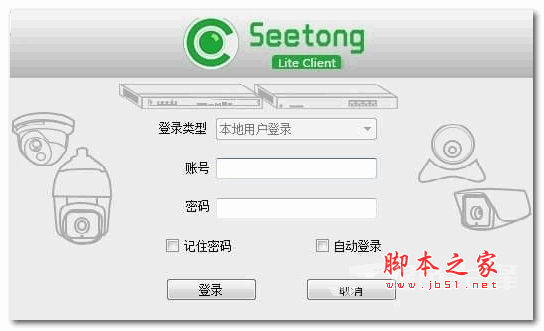
ps:天视通uc软件的默认登录用名:admin 密码:123456。
天视通uc软件使用教程
一、UC客户端如何远程预览?
1、UC客户端可直接使用手机APP注册的账号登录,勾选登录到云平台,服务器地址:www.seetong.com填上即可登录。
2、如果使用本地admin账号登录,可以在配置管理添加云ID号。
二、UC可视,用浏览器直接登录摄像头IP不可视。
原因可能是浏览器配置不兼容,建议换个浏览器再次登录。
三、UC客户端如何一键开启全部录像?
在组名称上右键,就可以点击录像全开。
四、UC客户端如何录像?
1、按默认配置开启录像
2、自定义配置录像
软件特点
1、云台操作
用户在观看实时监控视频时,可以根据需要通过云台的远程控制将监控角度调整为最佳位置。操作包括:云台的移动(上、下、左、右、自动巡航、停止自动巡航、左上、右上、左下、右下),调整摄像机镜头的光圈、焦距、变倍拉近和拉远摄像机视频。
2、视频预览
通过将设备添加到视频播放窗口可以查看到设备实时视频,用户可以选择1、4、9、16的分屏方式。播放视频时可以进行侦听、对讲、抓拍、录像等操作。
3、侦听和对讲
当前端设备带有音频功能并连接了音频输入输出设备时,可以进行侦听和对讲操作。侦听时只需要点击"声音"按钮即可,对讲时要求长按对讲按钮,稍后将详细描述。
4、二维码信息扫描
通过扫描网页上的二维码,天视通uc客户端可以获取到设备的ID、用户名和密码,当信息正确时会自动添加设备,从而使操作更加简单。
5、横屏模式和竖屏模式
用户可根据个人喜好,选择横屏或者竖屏播放视频。
6、录像和抓拍
视频预览时还可以对视频画面进行抓拍和录像,抓拍得到的图片以及录像得到的视频文件将被保存在手机中,方便用户浏览。
7、报警控制
支持报警信息开关和报警声设置,用户根据需要可配置。
8、抓拍图片和录像文件分享
支持本地相册和本地录像的文件分享。
更新日志
天视通uc客户端 V1.0.1.3 更新内容
1、增加最长曝光时间选项。
2、修复完全恢复和简单恢复设备不重启问题。
3、增加配置文件tgz压缩包格式下载(配合官网批量工具使用) 。
4、NVR远程配置同步NVR Web(GB28181、多址设定、完全恢复、简单恢复)。