imgcook for Photoshop图像大厨 v1.0.0 免费版
软件大小:61MB
软件语言:简体中文
软件类别:应用工具
更新时间:2026-02-07 19:13:28
版本:v1.0.0 免费版
应用平台:Windows平台
- 软件介绍
- 软件截图
- 相关软件
- 相关阅读
- 下载地址
imgcook for Photoshop图像大厨 v1.0.0免费版,是一款专为设计师打造的强大工具,能高效将设计稿转化为代码。我超喜欢它的自动代码生成功能,以往手动编写代码不仅耗时久还易出错,有了这个功能,它能快速精准地把设计稿转化成代码,大大节省了时间,让我能把更多精力放在创意设计上,极大提升了工作效率。
安装方法:
1. 下载并安装 PS 插件
在网站首页下载 PS 版插件,解压文件后会得到对应操作系统的插件安装器文件以及试验田试玩 PSD 文件。安装器安装流程如下:
Mac 用户:双击imgcook.photoshop_version.pkg文件,按步骤提示进行安装,安装完毕后可重启 PhotoShop,在 Window(窗口)->Extensions(扩展文件) 找到 imgcook 插件。如果遇到软件不可信问题,可前往系统偏好设置 -> 安全性与隐私 -> 仍要打开。
Windows 用户:双击imgcook.photoshop_version.exe 文件,按步骤提示进行安装,大概耗时几分钟,安装完毕后可重启 PhotoShop,在 Window(窗口)->Extensions(扩展文件) 找到 imgcook 插件。
如果上述安装器安装流程出现异常(比如 Windows 安装过程卡住时间很久),可尝试手动安装。
解压imgcook.photoshop.zip文件,根据各自的系统将解压后的目录文件放置到以下指定目录里,重启 PhotoShop 即可在 Window(窗口)->Extensions(扩展文件) 找到 imgcook 插件。
插件手动安装指定目录
Mac OS:/Library/Application Support/Adobe/CEP/extensions/
Windows x64:C:/Program Files (x86)/Common Files/Adobe/CEP/extensions/
Windows x32:C:/Program Files/Common Files/Adobe/CEP/extensions/
2. 签署问题
安装完 imgcook 插件后,打开 PhotoShop 可在 Window(窗口)->Extensions(扩展文件) 找到 imgcook 插件,首次呼起插件会提示插件未经正确授权错误,可通过以下操作解决。
Mac
打开 Terminal 终端,针对不同 Adobe PhotoShop CC 版本可在终端执行以下命令:
CC 2015: defaults write com.adobe.CSXS.6 PlayerDebugMode 1
CC 2015.5: defaults write com.adobe.CSXS.7 PlayerDebugMode 1
CC 2017: defaults write com.adobe.CSXS.7 PlayerDebugMode 1
CC 2018: defaults write com.adobe.CSXS.8 PlayerDebugMode 1
Windows
打开注册表(运行 regedit)
找到HKEY_CURRENT_USER\Software\Adobe
针对不同 CC 版本找到对应的 CSXS 项,比如 CSXS.7
鼠标右键新建字符串值
选中刚新建的字符串值注册表-鼠标右键-修改-数值名称:PlayerDebugMode 数值数据:1
CC 2015:HKEY_CURRENT_USER\Software\Adobe\CSXS.6
CC 2015.5:HKEY_CURRENT_USER\Software\Adobe\CSXS.7
CC 2017:HKEY_CURRENT_USER\Software\Adobe\CSXS.7
CC 2018:HKEY_CURRENT_USER\Software\Adobe\CSXS.8
执行完上述流程后,重启 PS 重新打开 Window(窗口)->Extensions(扩展文件)-> imgcook 可看到一个小终端界面。
使用方法:
1.打开下载包里的imgcook试验田.psd文件,找到 PS 界面layers(图层)窗口(如果没有,可以通过勾选 Window(窗口) -> layers(图层))打开
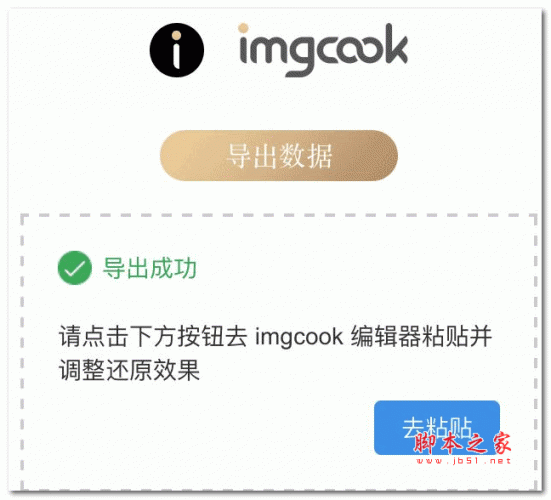
2.选中一个模块最外层的图层节点,点击插件终端界面里的 导出数据。
3.等待插件处理完毕显示导出成功后即可点击去粘贴前往 imgcook 平台进行粘贴。