MaxSnap for Mac(窗口管理器) V1.5 苹果电脑版
软件大小:7.05MB
软件语言:英文软件
软件类别:应用工具
更新时间:2026-02-08 00:29:42
版本:v1.5 苹果电脑版
应用平台:Mac 10.10+
- 软件介绍
- 软件截图
- 相关软件
- 相关阅读
- 下载地址
MaxSnap for Mac V1.5是一款卓越的苹果电脑窗口管理器。它最大亮点是能高效管理窗口,让桌面布局更有序。我超喜欢它的快速分屏功能,以往在Mac上同时处理多个任务,窗口切换和排列很麻烦。有了这个功能,只需简单操作就能把窗口快速分成多个区域,能一边查阅资料一边写文档,大大提升了我的工作效率,让多任务处理变得轻松又便捷。
功能介绍
MaxSnap Mac版使用菜单栏图标或键盘快捷键移动,排列和调整窗口大小。选项/ Alt-Drag - 移动和调整窗口大小,而不使用窗口的标题栏。使用多点触控手势快速移动窗口。
MaxSnap 功能
许多预定义的布局
MaxSnap包含一些预定义的操作,将窗口大小和/或位置更改为各种大小。
用键盘或菜单栏中的图标控制窗口
如果你喜欢用键盘做所有事情,可以选择使用热键(你也可以自己设置组合)。
你不想记忆热键,然后点击菜单栏中的图标,使用方便的菜单。
Alt-Drag - 快速和无痛地重新排列窗口
通常,在macOS中,使用窗口标题移动,右下角调整窗口大小。
MaxSnap允许您使用其整个表面重新排列窗口 - 只需单击fn或Fn + Shift 并开始更改窗口大小或位置。这是非常方便。没有它,你将无法生存下去。
用箭头键排列窗口
你喜欢用键盘吗?你想精确定位窗户吗?只需单击Ctrl + Option + Command并使用箭头键排列窗口
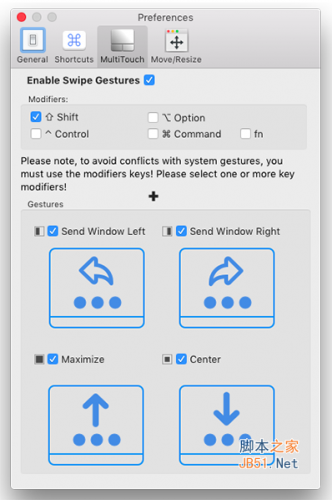
多点触控手势
使用通常的滑动(从左到右,从右到左,从底部到顶部快速排列和更改窗口大小。
只需单击fn + Command(您可以设置它,从右向左滑动以将所有窗口放在左侧,使窗口大小等于屏幕的一半)
空间和外部显示支持
您可以轻松地将窗口移至其他工作空间或显示。
这个功能使空间和其他显示更加有效和方便。