傲梅分区助手 技术员版 v9.8.1 单文件汉化版
软件大小:10.85MB
软件语言:简体中文
软件类别:应用工具
更新时间:2026-02-08 01:27:33
版本:v9.8.1 单文件汉化版
应用平台:Windows平台
- 软件介绍
- 软件截图
- 相关软件
- 相关阅读
- 下载地址
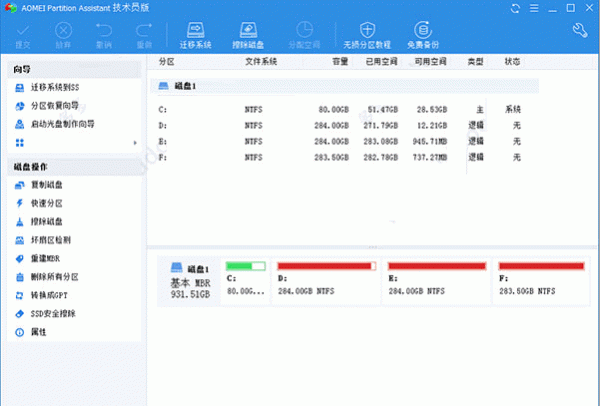
傲梅分区助手技术员版 v9.8.1 单文件汉化版,是一款功能强大的磁盘分区管理工具。它能无损调整分区大小、迁移系统到 SSD 等,操作简单便捷。我特别喜欢它的“合并分区”功能。之前我的硬盘上有好几个小分区,空间分散且难管理。用这个功能,我轻松把几个小分区合并成一个大分区,不仅让硬盘空间更规整,还方便了数据存储,极大提升了使用体验。
傲梅分区助手系统迁移详细教程:
一、迁移系统到SSD的好处有:
1、相比传统硬盘它具有更快的读写速度、功耗低。
2、当遇到磁盘损坏和出错时能最大限度地减少数据丢失的可能。
3、工作运行时无噪声,它重量轻,易于携带。
4、更重要的是将系统迁移到SSD,给极大地提高系统的运行速度,比如:在几秒内即可完成系统的启动。
二、怎样迁移系统到SSD?
1、下载傲梅分区助手单文件汉化版,打开主页面,选择“迁移系统到固态硬盘ssd”;
2、选中您固态硬盘上的“未分配空间”
3、在这个窗口中,您可以修改相关信息(包括大小,位置,和盘符),通常都保持默认设置。根据自己喜好设置好之后,点击“下一步”。
4、阅读完“引导操作系统”注意事项后,可点击“完成”,返回主界面。
5、来到分区助手主界面:您可以看到“等待执行的操作”一栏,您可以更改、保存您的操作。点击主界面左上角“提交”,并根据分区助手的提示信息,完成您的SSD 系统迁移。
SSD 系统迁移注意事项:
1、在使用分区助手迁移系统到SSD时,您的电脑会自动重启一次。
2、迁移后,需要设置电脑的引导顺序:从SSD硬盘上启动系统,通常您可以查看主板说明书或电脑的说明找怎么在BIOS设置电脑引导顺序。
软件功能
对于磁盘上的分区管理操作,你是否想寻找一个功能完整,运行稳定的分区管理软件呢?你是否遇到这样的问题,如磁盘上分区不合理,系统空间不足,需要迁移系统到SSD磁盘,想创建更多的分区,或想改变某个分区的大小。这时怎么办?此时傲梅分区助手将是你的一个非常好的选择。
1、调整分区大小
无损数据扩大分区或缩小的容量。
2、快速分区
为装机童鞋提供最方便和快速的“快速分区”操作。
3、合并与拆分分区
合并两个或多个分区到一个分区,拆分一个大分区到多个小分区。
4、分配空闲空间
重新分配磁盘上的未分配空间给己存在的分区。
5、创建,删除与格式化
基本分区操作,不管什么情况下都可以直接的创建新分区。
6、复制磁盘与分区
克隆硬盘所有数据到另一块硬盘上。
7、擦除磁盘与分区
擦除磁盘或分区以防止删除的隐私数据被恢复。
8、分区按扇区对齐
将分区按4KB,8KB等扇区对齐,优化数据存取速度。
9、主逻辑分区互转
主分区与逻辑分区之间的相互转换。
10、MBR与GPT磁盘互转
无损数据互转MBR磁盘和GPT磁盘。
11、命令行无损分区
您可以使用或集成分区助手的命令行让无损分区更方便。