文件权限管理和删除工具 v1.0.0.1 免费绿色版
软件大小:4.5MB
软件语言:简体中文
软件类别:应用工具
更新时间:2026-02-08 01:44:53
版本:v1.0.0.1 免费绿色版
应用平台:Windows平台
- 软件介绍
- 软件截图
- 相关软件
- 相关阅读
- 下载地址
文件权限管理和删除工具 v1.0.0.1 免费绿色版,是一款强大实用的工具,无需安装,即下即用。它能轻松对文件权限进行管理与删除操作,亮点十足。
我很喜欢它的强制删除功能。之前我电脑里有个顽固文件,怎么都删不掉,还提示权限不足。用了这款工具,点击强制删除,瞬间就把文件清理掉了,让我的电脑不再被这些无用文件占据空间。
工具介绍
适用的操作系统:
Windows 7 32位/64位、Windows 8 32位/64位
Windows 8.1 32位/64位、Windows 10 32位/64位
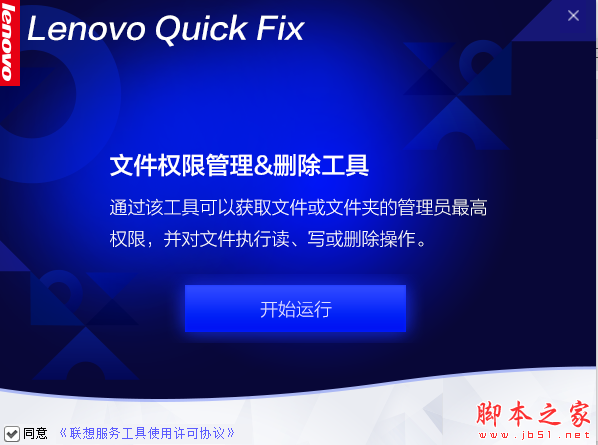
通过该工具可以获取文件或文件夹的管理员最高权限,并对文件执行读、写或删除的操作。
使用方法
自Windows 7系统以后,微软在操作系统中进行了更为安全的权限管理方式,有些系统文件夹用户是无权访问的,例如:
有时候也会提示:
用户点击继续有时候也可能存在无法访问的情况。此工具可以满足用户对特定文件夹(文件)访问和管理的需求,用来快速实现文件权限管理。
运行工具
双击运行“文件权限管理&删除工具.EXE”,可能出现的用户账户控制提示,请选择是,如图:
文件权限管理&删除工具,如图:
工具提取完成自动运行工具,如图:
点击“开始运行”进入工具,如图:
点击图中的“添加文件夹”按钮,弹出文件夹选择界面,本例中选择的是C盘Windows目录,然后点击确定。请根据自己的实际情况选择要获取权限的文件夹,如图:
点击确定后弹出“您选择的文件夹是多级目录,在获取权限时有可能超出文件路径长度限制,导致获取权限失败,建议选择单级目录,您确认继续?”的提示,如图:
点击图中的确认后,将出现用户选择获取权限的目录,如图:
点击图中的获取最高权限按钮,弹出提示“您确定获取当前选择的文件权限?”,如图:
点击图中确认按钮,软件显示正在获取权限,按照您选择的文件夹大小不一样,获取权限所需要的时间也不一样,如图:
操作完成后,在处理状态的位置提示“获取权限成功”,如图:
用户也可以强行删除自己选择的特定文件夹(或文件),提醒您注意,删除文件请谨慎操作,避免误删除。如图:
弹出提示“您确定强制删除当前选择的文件”,点击确认继续,如图:
操作成功后将在处理状态显示“删除成功”,如图:
用户也可以在主界面上选择添加文件来对单独的某个文件进行上述操作,如图所示位置:
当用户选择错误或者不想对已经选择的文件夹(文件)进行操作的时候,可以点击主界面上的清空列表按钮,此时将清空所有之前选择的文件夹(以及文件),如图:
操作完成后点击右上角的X关闭软件,出现的软件调研希望您能多多给予鼓励哈^_^
注意事项
1.下载完成后不要在压缩包内运行软件直接使用,先解压;
2.软件同时支持32位64位运行环境;
3.如果软件无法正常打开,请右键使用管理员模式运行。