财务管理软件 The Infinite Kind Moneydance v2023.3.5064 免费注册版(含注册工具+图文教程)
软件大小:280MB
软件语言:英文软件
软件类别:应用工具
更新时间:2026-02-08 02:52:48
版本:v2023.3.5064 免费注册版(含注册工具+图文教程)
应用平台:Windows平台
- 软件介绍
- 软件截图
- 相关软件
- 相关阅读
- 下载地址
The Infinite Kind Moneydance v2023.3.5064 是一款强大的财务管理软件,免费注册版还附带注册工具与图文教程。它功能丰富且操作简便,能满足多样的财务需求。我特别喜欢它的预算管理功能,以往我总是难以把控每月开支,常常超支。有了这个功能,我可以提前设定各项预算,软件会实时跟踪消费情况,一旦接近预算上限就会提醒我,帮我有效控制支出,避免超支。
安装教程
1、在本站下载并解压,得到Moneydance_windows_amd64.exe安装程序和MoneydanceKeyMaker.jar工具
2、双击Moneydance_windows_amd64.exe运行安装,如图所示,点击浏览选择软件安装路径,点击next
3、安装中,速度很快,如图所示,点击finish退出向导
4、使用MoneydanceKeyMaker.jar激活工具进行激活即可
软件功能
1、网上银行业务
Moneydance可以自动下载交易并从数百家金融机构在线发送付款。它学习如何自动分类和清理下载的事务。
2、摘要
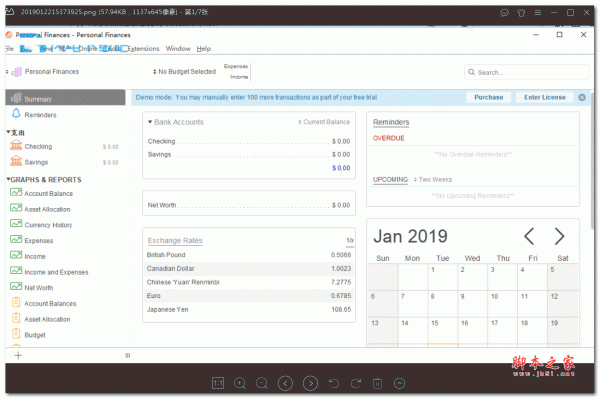
这是您财务状况的概述。显示的信息包括帐户余额,即将到期和逾期的交易和提醒以及汇率信息。单击一个帐户或从下拉帐户列表中选择一个帐户将转到该帐户的注册表,您可以在该帐户中输入交易或根据对帐单核对帐户。单击交易提醒将显示一个窗口,您可以在其中自动记录交易。
3、图表和报告
使用图表工具生成收入和支出的可视化报告。设置图表类型,日期范围以及所需图表类型的任何特定设置。当您将鼠标指针移动到屏幕的不同区域时,弹出气球会显示有关正在绘制的数据的更多信息。图形也可以打印或保存到PNG图像文件中。
4、账户登记
帐户注册用于输入,编辑和删除帐户中的交易。它在视觉上类似于纸质支票簿寄存器,但余额的计算和交易的分类都是自动完成的。收款人自动完成功能可以更轻松地输入和分类您的交易。
5、提醒
您可以为单笔或定期交易设置付款计划,这样您就不会错过付款。
6、移动
当您在旅途中时,您可以使用Moneydance移动应用程序输入或编辑交易并查看余额。您的桌面可以立即安全地同步更改。适用于 iPhone,iPad和iPod touch 的应用商店免费提供。现在也可以在Play商店免费使用您的Android设备!
7、投资
关注您的投资,并通过支持股票,债券,CD,共同基金等来关注您的投资组合。随着时间的推移,查看您的投资账户的总价值或个股和共同基金的表现。股票拆分和成本基础计算非常简单,当前价格可以自动下载。
使用帮助
1、创建预算
Moneydance中有两种预算格式 -
“较新”格式和“较旧混合间隔”格式。
当您创建具有一致间隔的预算时,将使用较新的格式 - 每周,每月每月等。
如果您希望在预算中包含不同的时间间隔,则应使用“混合间隔”预算格式。
制定预算 -
导航到工具 - >预算管理器。
选择“新建”以创建新预算。然后输入预算名称并选择“期间”。
选择每周,每两周,每月或每年将使用此时间段和“较新”预算格式创建预算。
选择“混合间隔”将创建较旧的样式预算,该预算可以包含具有不同时间间隔的类别。
创建预算后,您必须关闭“预算管理器”窗口。然后从左侧边栏选择新创建的预算以访问和编辑它。
2、'较新'的预算格式
创建预算后,关闭“预算管理器”窗口,然后在左侧边栏中选择预算。
您的所有类别都将显示在右侧。
将显示三列 - 显示上一个间隔,当前间隔和即将到来的间隔。
例如上个月,本月和下个月。
中间列是预算的活动时间段。在这里你会看到两列数字。
左边的数字是当前类别中的金额(收入或支出)。
正确的数字是您为该类别预算的金额。
要设置金额,请单击右侧的数字,然后输入要为该项目预算的金额。如果您没有为该类别编制任何预算,则该数字将为0。
您可以通过右键单击任何时间段列的标题并选择以下选项之一,根据过去的支出轻松设置预算:
复制和展期上一期间将此期间的预算设置为上一期间预算与上一期间支出与预算之差的总和。
例如,如果上一期的杂货预算是200美元而你花了150美元,这个期间的杂货预算将是250美元。
复制上一期间将此期间的预算设置为上一期间的预算。
例如,如果上一期的杂货预算是200美元,那么这个时期的杂货预算将是200美元,无论您在上一期间的支出是多少。
使用上一期间的实际支出将此期间的预算设置为上一个预算期间的支出金额。
例如,如果上一期的杂货预算是200美元而你花了150美元,这个期间的杂货预算将是150美元。
视图过滤器可位于预算屏幕的右上角,位于蓝色栏内。
全部 - 显示数据文件中的所有类别。
预算 - 仅显示您为当前日历年设置预算金额的类别
活动 - 显示此日历年使用的所有类别。
3、混合间隔”预算格式
创建预算后,关闭“预算管理器”窗口,然后在左侧边栏中选择预算。
选择预算屏幕右上角的“编辑”按钮。
在“编辑预算”窗口中,按“+”按钮并为每列输入适当的值以创建预算项目。
金额 - 输入您希望为此类别预算的金额。
类别 - 单击下拉菜单以选择您要预算的类别。
间隔 - 使用下拉菜单选择预算重复的频率。选择间隔时,您还可以选择是否要按比例分配时间段。
开始日期 - 选择您希望开始此项目的预算的日期。
结束日期 - 选择您希望此项目的预算结束的日期。如果您未输入结束日期,预算将无限期地继续。
总收入/支出 - 使用这些值左侧的下拉菜单指定您希望显示此信息的时间段。
完成预算编辑后,请关闭“编辑预算”窗口。您将在主窗口中看到预算项目。
要让Moneydance根据您过去的支出自动计算预算,请点击“预算编辑器”窗口中的“计算”按钮。
“生效日期”字段是您希望新预算开始的日期。
在“日期”字段中,选择您要在计算中使用的交易范围。
或者,您可以使用“自定义日期”选项并手动指定日期范围。
最后一个字段允许您选择计算此预算时要使用的范围:每年,三月,双月,每月,半月,三周,双周和每周。
4、预算状态图
您可以使用预算状态图监控预算。
与预算相比,此功能可快速概述您的财务状况,并会在您每次记录预算更改或输入新交易时自动进行调整
预算状态图位于寄存器的顶部。
您可以通过选择查看 - >显示预算状态来显示此功能。
您可以选择左侧的预算名称来修改详细信息。这将允许您选择要使用的预算,还可以选择时间段。
单击预算状态图上的任意位置将显示一个显示预算类别的图表。

-
财务管理软件 The Infinite Kind Moneydance v2023.3.5064 免费注册版(含注册工具+图文教程)下载地址