Ultimate Settings Panel(系统设置软件) v6.3 免费安装版
软件大小:2.53MB
软件语言:简体中文
软件类别:应用工具
更新时间:2026-02-08 04:00:12
版本:v6.3 免费安装版
应用平台:Windows平台
- 软件介绍
- 软件截图
- 相关软件
- 相关阅读
- 下载地址
Ultimate Settings Panel v6.3是一款强大的系统设置软件,它免费安装且功能丰富,能让系统设置变得高效又便捷。我超喜欢它的快速定位功能,在系统设置项繁多的情况下,想找某个具体设置往往要花费不少时间。有了它,只需输入关键词,就能迅速定位到相应设置选项,节省了大量时间,让系统设置不再繁琐。
软件说明
Ultimate Settings Panel是一款简单的系统设置软件,可以快速找到并更改你需要的windows设置,在重装系统之后,需要调整许多设置符合我们的使用习惯,建议安装在C盘以外的分区使用!
使用方法
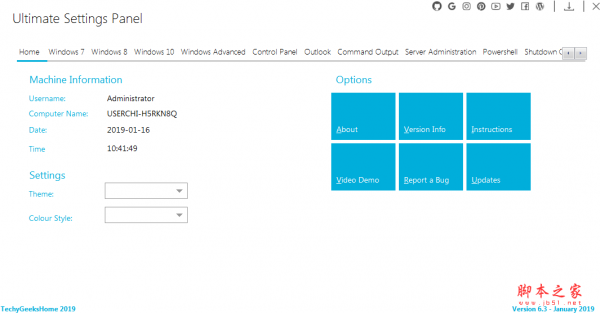
运行Ultimate Settings Panel后,你会发现它把所有你需要用到系统设置都分系统、分类显示在界面上,找到需要调整的设置通常只需要点击1-2下鼠标即可,这可比在metro界面中寻找方便多了。
比如我们想要在windows 10下打开windows 7风格的控制面板的话, 只需要点击【control panel】标签页-【control panel】即可。
在【control panel】标签页中,你还可以看到快速关闭uac的按钮:【uac settings】,这样一来,你不需要打开控制面板就可以打开这个选项的界面了。
虽然说Ultimate Settings Panel中已经把功能按照系统分类了,但这并不是说明你在windows 10系统下不能点击和使用windows 7分类中的功能,因为windows 10是兼容windows 7的。
打个比方,当你在windows 10系统下想要调整鼠标灵敏度的时候,肯定需要在控制面板中找鼠标这一项,实际上点击【windows 7】标签页-【mouse】也可以打开鼠标选项界面。
想要调整分辨率的话,点击下方的【screen resolution】即可。
除了控制面板和系统设置,大量常用的命令行功能和其他额外功能也可以在Ultimate Settings Panel的界面中找到。
比如:
刷新DNS缓存,只需要点击【command output】-【flush dns】。
想要知道ip地址信息,点击【command output】-【ip config】。
当你嫌windows的设置界面太过繁琐的话,请使用Ultimate Settings Panel吧,它可以完美的解决这个问题。
注意事项
1.下载完成后不要在压缩包内运行软件直接使用,先解压;
2.软件同时支持32位64位运行环境;
3.如果软件无法正常打开,请右键使用管理员模式运行。