RFFlow(流程图制作软件) v5.06 特别版(附破解补丁+破解教程)
软件大小:7.42MB
软件语言:简体中文
软件类别:应用工具
更新时间:2026-02-08 04:07:02
版本:v5.06 特别版(附破解补丁+破解教程)
应用平台:Windows平台
- 软件介绍
- 软件截图
- 相关软件
- 相关阅读
- 下载地址
RFFlow v5.06 特别版是一款强大的流程图制作软件,它拥有丰富的图形库与便捷的操作界面,能高效创建专业流程图。我超喜欢它的智能对齐功能,以往绘制流程图时,图形对齐很难把控,要花费大量时间手动调整。有了这个功能,只需轻轻一点,所有图形就能自动对齐,瞬间让流程图规整有序,大大提升了制作效率。
本站为用户提供RFFlow 5破解版下载,内置破解补丁,已经完美破解程序,让您可以免费使用RFFlow 5专业版所有 功能,后文附有详细的图文破解教程,亲测可用,有兴趣的朋友请下载安装。
功能特色
1、将图表移动到其他应用程序中
RFFlow适用于Microsoft Office和Corel WordPerfect Office。 绘制图表后,您可以将其复制并粘贴到Microsoft Word,Microsoft PowerPoint,Corel WordPerfec或任何其他Windows应用程序中。 RFFlow支持在Windows中作为OLE服务器进行对象链接和嵌入。 这使得在其他Windows程序中使用RFFlow图非常容易。 您只需将图表复制到剪贴板并将其粘贴到目标Windows应用程序中。 您可以嵌入或链接您的图表。 在这两种情况下,您都可以通过在目标应用程序中双击图表来编辑图表。
2、图标
RFFlow可以生成各种各样的流程图,组织结构图和图表。
审计图表、方块图、因果关系(鱼骨)图、计算机/网络设计、刑事侦查图(活动流程图,商品流程图,事件流程和时间表,链接分析,电话分析)、数据库定义、DIN66001流程图、电气/电子原理图、实体关系图、平面图(家庭布局,办公室布局)、流程图、流体动力设计、甘特图、遗传谱系图、格雷厄姆流程、希腊字母、IDEF0、DEF1X、工业图、组织结构图、PERT,CPM,CPA图表、物理流程图、质量体系/ ISO 9000图表、SDL图表软件设计,包括:
UML
Booch OOD
快递G.
甘恩/ Sarson
数据流
马丁ERD
Rumbaugh OMT
Shlaer-Mellor OOA
结构图
Yourdan数据流
时间线
运输对象
工作分解结构
网页...等等!
3、使用RFFlow绘制和编辑图表很容易
4、形状,线条和文字
5、将图表保存到图片文件
6、将图片插入图表
7、直观的功能
8、通过电子邮件将您的图表发送给他人
9、全面的帮助,文档和支持
RFFlow 5破解版安装教程
1、下载软件压缩包文件,首先点击“RFFTrial.exe”安装试用版程序
2、选择【Install】安装按钮
3、设置软件安装路径
4、等待程序安装完毕,点击【确定】按钮退出向导即可
5、将破解补丁文件复制到软件根目录下,选择替换操作
默认路径为:C:\Program Files (x86)\RFFlow
6、以上操作完毕后,进入程序则为RFFlow 5破解版,请放心使用~
RFFlow 5新功能
1、 一个新的用户界面
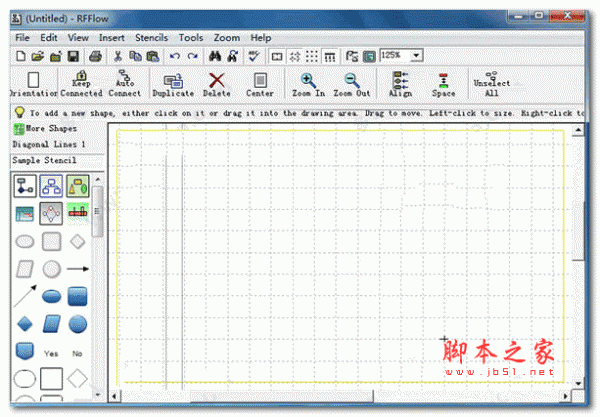
RFFlow 5中的用户界面已经完全重新设计。绘制图表的每个步骤都已经过优化。遵循Windows界面标准。尽管RFFlow 1,2,3和4的用户最初可能对使用RFFlow 5有些不熟悉,但他们应该快速适应新的用户界面并发现它可以提高他们的工作效率。
2、一致的操作
在RFFlow 5中,右键单击某个对象并选择“ 属性”时,将显示如下所示的“形状属性”对话框。这使您可以更改形状的属性。选择一组对象时,右键单击任何所选对象,然后选择“ 属性”,您还将获得“形状属性”对话框。更改多个对象的属性与更改一个对象的属性相同。这种一致性使程序更容易学习。如果您知道如何使用颜色填充一个形状,则还可以使用颜色填充一组选定的形状。
3、浮动突出显示
当鼠标光标在RFFlow 5中的形状或线条上移动时,该对象将更改颜色,以便您知道单击时将选择哪个形状。这有助于您挑选出相近的对象。
4、右键单击菜单
在RFFlow 5中,右键单击一个形状或一组选定形状将显示一个菜单,可让您快速复制,删除,更改属性,编辑文本以及向模板添加形状。
5、移动形状
要在RFFlow 5中移动对象,只需拖动它即可。如果要移动多个对象,请选择它们并拖动任何选定的对象。
6、绘图形状
在RFFlow 5中,单击形状,键入文本,然后单击“ 确定”。形状将显示在屏幕中央并被选中。拖动它以定位它。绘制形状的另一种方法是将形状从模板拖动到图表中。
7、绘制曲线
单击曲线或将其从模板拖动到图表中。拖动曲线的中心以移动它并拖动手柄以更改其曲率。在RFFlow 3和4中没有更多点击4点。
8、重复
在RFFlow 4中,单击“ 复制”按钮以处于该模式,然后拖动对象以复制它们。在RFFlow 5中,您无需进入模式即可执行相同的操作。只需使用CTRL键向下拖动一个对象或一组选定对象,您将拖动重复项。您还可以右键单击RFFlow 5中的一个对象或一组选定对象,然后选择“ 复制”。或者,您可以选择一组对象,然后单击“ 复制” 按钮。
9、删除
要删除RFFlow 5中的对象,请右键单击所选形状的形状或组,然后选择“ 删除”。您也可以选择形状,然后单击键盘上的“ 删除”按钮或“删除”键。
10、不需要工具栏
在RFFlow 5中,您可以在不显示任何工具栏的情况下完成所有图表的绘制和编辑。这为您的图表在屏幕上释放了更多空间。请遵循以下提示:
要滚动,请按住右键拖动鼠标。
要复制,请按住CTRL键拖动对象。
要放大,请按住鼠标右键并单击左键。
要缩小,请按住鼠标左键并单击右键。
右键单击对象或所选对象以更改其属性
由于在RFFlow 5中删除了模态命令,因此不再需要工具栏。
11、禁用背景形状的选择
您可能想要制作一个用颜色或渐变填充的大背景矩形,然后在该背景上绘制一个图表。大背景矩形应放置在8的堆叠顺序上,因此它位于所有其他对象的后面。
12、来自网络的文档
RFFlow 5的网站有一个专门用于印刷文档的网页。文件包括:
RFFlow快速参考
RFFlow用户指南
RFFlow形状
RFFlow手册