Markdown代码查看编辑器 Markdown Monster v3.5.0.8 安装版 附安装教程
软件大小:24.5MB
软件语言:简体中文
软件类别:应用工具
更新时间:2026-02-08 06:26:59
版本:v3.5.0.8 安装版 附安装教程
应用平台:Windows平台
- 软件介绍
- 软件截图
- 相关软件
- 相关阅读
- 下载地址
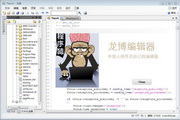
Markdown Monster v3.5.0.8是一款强大的Markdown代码查看编辑器。它亮点十足,界面简洁却功能丰富,能高效满足各类Markdown编辑需求。我最喜欢它的实时预览功能!在编辑代码时,能同步看到渲染后的效果,这大大节省了来回切换查看呈现效果的时间。而且它支持多格式导出,无论是HTML还是PDF都能随意导出,真正解决了转换格式繁杂的问题。这里提供安装版还附安装教程,别错过!
软件特色
1、在Windows上进行Markdown编辑和Weblog发布
2、语法着色Markdown
3、实时HTML预览
4、内联拼写检查
5、嵌入图像,链接和表情符号
6、粘贴剪贴板中的图像
7、捕获并嵌入屏幕截图
8、保存到Html和Pdf
9、Weblog发布和编辑
10、HTML到Markdown转换
11、编辑和预览主题
12、Git集成
13、文件大纲
14、模板文本扩展
15、.NET脚本和插件
软件功能
1、轻松快速的Markdown编辑
2、语法着色Markdown文本
3、键入时实时预览
4、内联拼写检查
5、轻松的图像和链接嵌入
6、粘贴剪贴板中的图像
7、温和的工具栏支持
8、文件和文件夹浏览器
9、文件大纲
10、Git集成
11、内置屏幕捕获功能
12、双向表编辑器
13、将Html导入Markdown
14、将Markdown导出为Html
15、黑暗和轻松的UI主题
16、自定义预览主题
17、高DPI支持
18、Weblog发布和编辑
19、Yaml Meta数据支持
20、片段扩展模板
21、可交换Markdown解析器
22、可以使用.NET加载项扩展 使用帮助使用HTML预览
Markdown Monster的预览窗格可让您查看降价文本在呈现为HTML时的样子。
编辑器有一些特殊命令会影响预览窗格的处理方式:
预览切换
预览位置(内部或外部)
预览刷新
预览滚动
1、预览切换
Markdown Monster的编辑器支持将Markdown和HTML内容预览为呈现的HTML。 可以通过多种方式切换预览窗口:
预览切换在关闭框旁边的顶部窗口菜单中
在视图| Html预览菜单选项
使用Alt-V-P快捷方式
如果您正在编辑Markdown,HTML或无标题(新)文档,则这些选项中的任何一个都将打开和关闭预览窗格。
Markdown Monster支持编辑各种文本文件格式,但在HTML和Markdown文档中显示预览窗格 - 对于所有其他文本切换没有任何效果且没有预览窗格。
2、预览位置
默认情况下,预览窗口位于Markdown Monster主窗口的内部:
您也可以选择使用外部窗口进行预览:
要在模式之间切换,请使用
视图 - >内部预览或视图 - >外部预览窗口
右上角的Globe图标旁边的下拉列表
3、预览刷新
为了在编辑预览窗口时保持编辑器的响应,每当您停止键入1秒钟时,都会更新。 这样可以获得最佳的打字速度,同时仍然可以为预览表单提供合理的实时文本更新。
您还可以通过保存(ctrl-s)当前文档或显式按Ctrl-Shift的刷新键组合来显式强制刷新预览。
4、预览滚动同步
预览滚动位置也可以选择与编辑器同步,反之亦然。 有4个同步选项:
EditorToPreview
PreviewToEditor
EditorAndPreview
没有
可以使用PreviewSyncMode属性在“设置”中配置该设置,也可以使用最右侧的状态栏图标下拉列表进行配置:
EditorAndPrevew同步抖动
当您具有EditorAndPreview的预览模式时,您可能会发现编辑器偶尔会无法预测地跳转,或者编辑器将无法正确排列。 当预览器找不到要同步的适当元素时,处理图像或代码块(或任何其他非文本对象)时会发生这种情况。
我们建议您主要使用EditorToPreview模式,并在查看文档时启用EditorAndPreview模式以执行特定任务。 请注意,您可以滚动编辑器以滚动预览,以便对所有情况都足够。
5、预览滚动
您还可以使用几个键盘快捷键在编辑器中滚动预览窗口:
Ctrl-Shift-Up滚动预览
Ctrl-Shift-Down向下滚动预览
通过这些按键,您可以轻松快速地将预览窗格切换到您正在处理的内容,而无需将手从键盘上移开。
安装教程
1.在脚本之家下载解压后,大家将获得MarkdownMonsterSetup.exe和Keygen-CRD补丁+Markdown Monster Premium Patch-MADARA补丁等文件,双击MarkdownMonsterSetup.exe开始安装软件,勾选我接受此协议,如图
2.点击browse更换软件安装目录,默认目录:C:\Users\Administrator\AppData\Local\Markdown Monster;如图
3.点击创建桌面快捷方式,如图
4.点击install开始安装软件,如图
5.等待安装完成,如图
6.继续等待
7.安装完成,去掉勾选,先不要运行软件,等待安装补丁,如图
Registered.key补丁教程
8.此版本中,大家将获得两个补丁,都可以永久激活软件,首先咱先使用Keygen-CRD补丁安装软件;
打开Keygen-CRD文件夹,运行kg.exe程序,输入自己需要的名称,点击generate,如图
9.点击确定,如图
10.打开Keygen-CRD文件夹,找到Registered.key文件,将此文件复制到软件安装目录中即可,如图
11.运行软件,安装完成,如图
MADARA.exe补丁安装教程
12.找到并打开Markdown Monster Premium Patch-MADARA文件夹,运行里面的MADARA.exe程序,然后,1.选择需要及的软件名称、2.选择软件安装目录、3.最后点击patch,如图
13.点击确定,如图
14.完成,如图
更新日志
改善喜欢的编辑
最喜欢的项目现在有一个改进的编辑器,使用较少的空间并使用收藏夹标题栏上的图标。保存和取消操作分别从RETURN和ESC键触发。
每个文档LastImageFolder设置
保存图像时,现在保存最后一个图像文件夹,并更新内部文档设置,每个文档都有自己跟踪的文件夹,这意味着每个窗口都有自己的图像保存位置,这在处理多个不相关的文档时很有用。以前有一个全球性的背景。默认设置与未设置最后一个图像文件夹时的文档位置相同。
更新了粘贴和文件图像的图像优化
使用新的Pingo工具优化图像,更新了图像优化。Pingo在优化方面明显更快,并且比旧的基于optipng的实现大大减小了大小。我们现在还通过Pingo优化jpeg图像。
修复:图像相对路径
修复了无法正确创建粘贴图像的相对路径的错误-相对路径将始终恢复为文档的当前路径。路径现在已正确调整。
修复:文档大纲精度和抖动
之前的文档大纲选择是紧张的,因为递归滚动捕获,选择通常会跳转到新位置。固定滚动捕获行为并删除额外的编辑器导航。
修复:双向编辑器预览同步
修复了双向编辑器预览同步的许多问题,这会导致编辑器过度跳跃,并且在某些情况下无法选择特定区域。此更新通过阻止递归编辑器和预览导航来修复导航,从而在编辑器和预览器之间实现更平滑可靠的同步。
修复:附加错误处理逻辑
添加了额外的错误处理逻辑来捕获只会退出MM的错误。添加了其他错误处理程序以处理大多数错误情况。还可以提高在没有显式关闭的情况下在许多错误的当前状态下继续运行的能力。
修复:文档大纲渲染
通过解析原始Markdown文本和级别来修复文档outine嵌套级别。大纲现在可以正确跳过大纲级别并正确处理子组件中的标题,如块引号或定义列表。
修复:无声关机
修复了偶然崩溃会导致MM关闭而没有任何消息或错误或日志条目的问题。错误处理逻辑中的回归。添加了额外的错误处理,应该捕获比以前更多未处理的硬错误。
修复:选项卡关闭按钮大小调整
修复选项卡关闭按钮的无效大小调整。
修复:文件夹浏览器新文件夹双显示
修复了文件夹浏览器中显示两个项目的新文件夹问题。

-
Markdown代码查看编辑器 Markdown Monster v3.5.0.8 安装版 附安装教程下载地址