Movavi Screen Capture Studio 10 for Mac(屏幕录制编辑工具) v10.1.0 中文特别版
软件大小:122MB
软件语言:简体中文
软件类别:应用工具
更新时间:2026-02-08 08:00:36
版本:vavi Screen Capture Studio 10 for Mac(屏幕录制编辑工具) v10.1.0 中文特别版
应用平台:Mac OS 10.14.x
- 软件介绍
- 软件截图
- 相关软件
- 相关阅读
- 下载地址
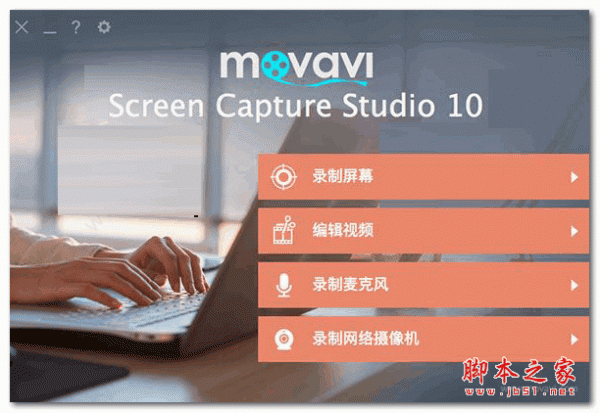
Movavi Screen Capture Studio 10 for Mac是一款强大的屏幕录制编辑工具,它能让你轻松录制屏幕、添加标注等,功能丰富又实用。我超喜欢它的实时标注功能,在录制教程视频时,我可以随时用不同颜色的笔、箭头等在屏幕上进行标注。这就解决了以往录制教程时,观众可能看不清操作重点的问题,让教程更加清晰易懂,大大提升了视频质量。
软件安装教程
1、打开在本站下载的镜像包,将“movavi screen capture studio.app”拖入“applications”当中。
2、等待软件安装完成,可在应用程序中打开软件,安装即是破解,你可以点击菜单栏上方的软件标识,选择“about movavi screen capture studio”查看软件的相关版本信息。
温馨提示:该软件为破解版本,请勿轻易升级,以免破解失效。
软件特色
一、从任何来源捕获音频
1、音频设备和耳机。
2、麦克风和MIDI设备。
3、Skype通话和程序声音。
4、检查您的声音设备是否正常工作,调节音量。
二、捕获键盘和鼠标操作
1、显示您在键盘上按下的键。
2、使用不同颜色突出显示光标。
3、设置自定义鼠标单击声音并管理单击音量。
三、在Mac上进行屏幕抓取
1、使用热键和捕获帧上方的控制栏管理捕获。
2、在录制时抓取高清屏幕截图,编辑它们,并以您选择的格式保存结果!
3、使用方便的捕获计时器配置预定录制的程序。
四、编辑视频
1、增强视频质量。
2、将视频分成几部分,删除不需要的片段。
3、添加好的音乐和时尚的过渡。
五、方便的格式保存视频
1、将视频转换为MP4,MOV,AVI或其他流行的媒体格式。
2、借助SuperSpeed选项,可以立即从Macintosh屏幕保存剪辑。
3、使用方便的移动预设在智能手机,平板电脑或其他便携式设备上观看视频屏幕捕获的结果。
更新日志
movavi screen capture studio for mac版 v10.0.0更新
1、正在删除内置的屏幕截图编辑器,以便应用程序更易于家庭使用。
2、现在可以将录制的视频直接上传到您的YouTube频道。
3、将结果保存为流行的格式:MP4,AVI,WMV,GIF和MP3。

-
Movavi Screen Capture Studio 10 for Mac(屏幕录制编辑工具) v10.1.0 中文特别版下载地址