GIF Frame Extractor(GIF帧提取器) v1.8.8.8 官方安装版
软件大小:1.3MB
软件语言:简体中文
软件类别:应用工具
更新时间:2026-02-08 08:14:17
版本:v1.8.8.8 官方安装版
应用平台:Windows平台
- 软件介绍
- 软件截图
- 相关软件
- 相关阅读
- 下载地址
GIF Frame Extractor(GIF帧提取器)v1.8.8.8官方安装版,是一款专业高效的GIF处理工具,能精准快速地从GIF文件中提取每一帧图像。我超喜欢它的批量提取功能,之前我有一组GIF需要拆分出各个帧用于设计素材,手动处理太麻烦且易出错,用它就能一次性完成批量提取,大大节省了时间和精力,提高了工作效率。
【功能特点】
转换GIF到PNG图像格式的透明度。
支持将GIF文件批量转换为图像。
100%的原始产量,无损质量。
预览GIF帧。
选择仅要保存的帧。
【使用说明】
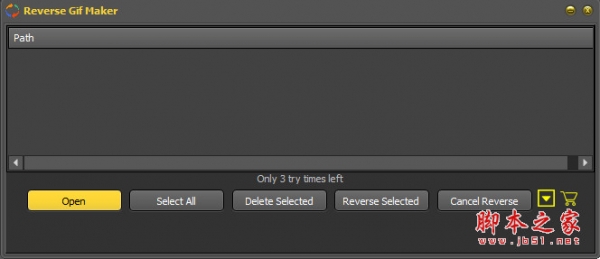
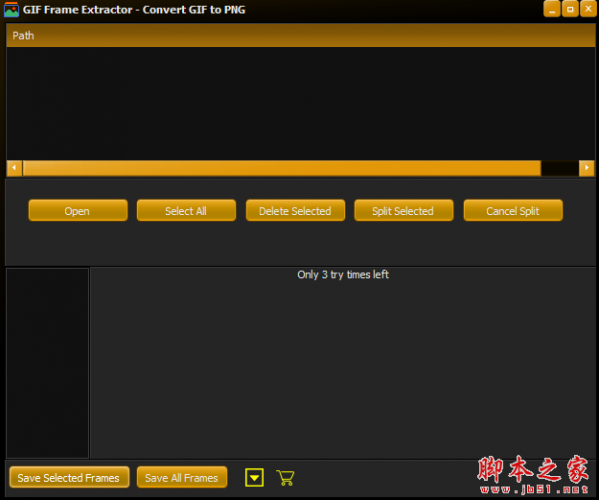
步骤1 单击“打开”导入GIF文件
步骤2 选择GIF文件,或者你可以点击“选择所有”按钮,然后点击“分割选择”按钮。
步骤3 选择要保存PNG图像文件的目录,之后软件将开始转换。
【常见问题】
如何从GIF保存选定帧?
请按“Ctrl”键并选择要提取的帧,然后单击“保存选定帧”按钮。已经完成了。
如何把一张GIF动图拆分成多个静态图片?
找到自己需要进行拆分的动态GIF图片。
用PS打开此动态图片,可以看到此动态图片由三张图片合成得到。
PS中默认显示的图片为动态图片的第一张,即”图层1“。
单击菜单栏中的”文件“——“存储为”,选择存储为Jpg格式。下图中保存的文件名为0.jpg
选中第二个图层,即“图层2”,按照料步骤4类似操作将其保存为1.jpg。同理选中第三个图层并将其保存为2.jpg
上面步骤操作完成后,进入到保存图片的资源管理器中可以看到刚才拆分得到的三张静态图片了。
软件截图