屏幕取色工具 v1.20.4.00 免费绿色版
软件大小:403KB
软件语言:简体中文
软件类别:应用工具
更新时间:2026-02-08 08:54:54
版本:v1.20.4.00 免费绿色版
应用平台:Windows平台
- 软件介绍
- 软件截图
- 相关软件
- 相关阅读
- 下载地址
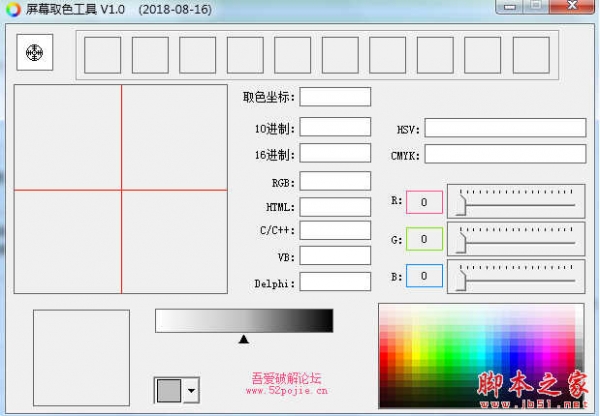
屏幕取色工具 v1.20.4.00 免费绿色版,无需安装就能使用,能精准快速地从屏幕任何位置取色。我超喜欢它的“一键复制颜色代码”功能。在做平面设计时,看到网页上好看的配色却不知颜色代码,以往花费时间去计算,现在用这个工具,一点就能复制颜色代码到剪贴板,直接用在设计里,大大提高了工作效率,超实用!
软件特点
1、操作极其方便,移动鼠标就可以实时取色,即点即取即时保存。
2、程序预设12款经典配色,可随时随地查看调用。
3、保存的配色方案可编辑可复制可分享更方便。
4、详细展示配色方案各颜色的RGB值、HSB值、16进制值及相应代码。
5、友好的操作界面。
6、操作简单,左击瞄准按钮拖动到目标位置即可。
7、可显示RGB值、十进制值、十六进制值。
8、无需安装,下载即用。
常见问题
1、PPT中的取色器该怎么用?
取色器只能吸取PPT页面中的颜色,所以如梭你很喜欢某张图片中的颜色,你可以先把那张图片导入PPT当中。首先点击菜单栏中的插入,然后点击图片,在存放那张图片的位置找到图片,点击打开,图片就可以导入了。
例如要给右侧的文本框填充左侧图片中的某一颜色,我们可以先选中文本框,然后点击右上角的形状填充。
点击打开形状填充,在下拉菜单中选择【取色器】,你将鼠标在取色器那停放一段时间系统会弹出解释取色器的窗口。
点击取色器后,鼠标光标会变成一根笔的形状,你将鼠标移至你想要吸取的颜色的区域,然后点击鼠标左键即可,然后右侧的文本框就填充了你刚才吸取的颜色。如若你还想用刚才吸取的颜色,可以在最近颜色中查找。
更新日志
屏幕取色工具 v1.0更新:
1、操作简单快捷。
2、无插件、无广告、无毒,可放心使用。
3、无需升级,永久免费使用。
4、界面简洁清晰,功能强大。
5、优化了部分程序。
6、修复bug。