
Lemon评测软件 V1.2 绿色免费版
软件大小:10.6MB
软件语言:简体中文
软件类别:应用工具
更新时间:2026-02-08 11:37:43
版本:v1.2 绿色免费版
应用平台:Windows平台
- 软件介绍
- 软件截图
- 相关软件
- 相关阅读
- 下载地址
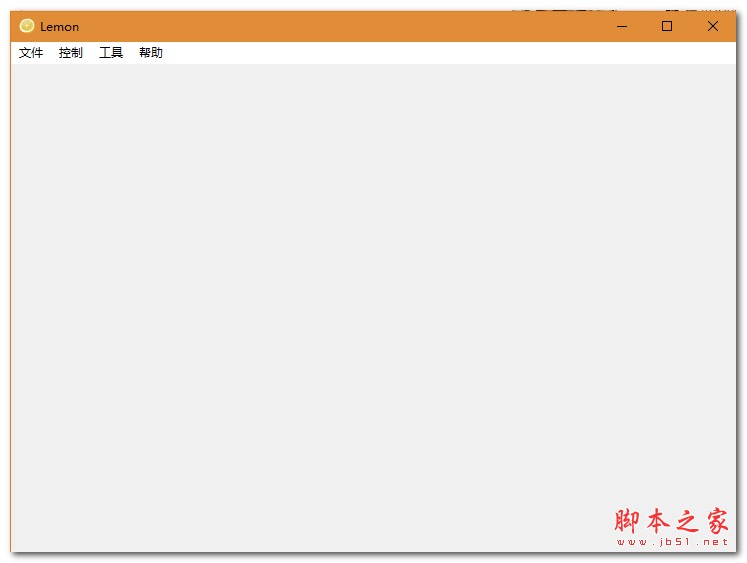
Lemon评测软件 V1.2 绿色免费版,是一款简洁实用的系统评测利器。它可快速精准地对电脑硬件性能进行全面评估。我很喜欢它的实时监控功能,能动态显示CPU、显卡等硬件的使用率、温度等参数。有次我电脑突然运行变慢,用它一查,发现显卡温度过高,我及时清理了显卡灰尘,解决了电脑卡顿问题,让我心里踏实多了。
【使用方法】
Step 1.) 双击安装目录下lemon.exe
Step 2.) 选择你要使用的编译器 | 这里使用gcc和g++作为c/cpp的编译器
Step 3.) 选择编译器目录 | 这里选用dev-cpp里的编译器,64bit系统的默认目录在C:\Program Files (x86)\Dev-Cpp\MinGW64\bin,32bit应该在C:\Program Files\Dev-Cpp\MinGW64\bin
----------安装及编译器配置教程到此结束
----------添加比赛,试题及评测选手程序
Step 1.) 添加比赛,填写比赛信息,选择比赛文件目录
Step 2.) 打开比赛目录,内有source目录用来存放选手文件,data目录用来存放试题数据或者自定义校验器
Step 3.) 打开data目录,新建一个文件夹,取名为试题名字,在内放上测试数据(注意数据命名:测试点x的输入数据为x.in,输出为x.out,这样方便自动添加),像这样放好哦qwq(那个cmd文件不是测试数据)
Step 4.) 打开source目录,新建文件夹,取名为选手名字,在内放上选手的源程序(对于每道题的程序命名:题目为x的程序的源文件在选手目录下应该为x.c/x.cpp/x.pas)
Step 5.) 来到lemon软件的"试题"选项卡,单击工具栏--控制--自动添加试题,在这里就可以看到你刚才创建的试题了
Step 6.) 根据需求自己配置试题的测试选项(lemon支持标准输入输出,也支持自定义校验器及部分)
Step 7.) 来到"选手"选项卡,单击界面右下方"刷新"按钮,就可以在主界面内看到选手的名称了
Step 8.) 单击"测试全部"按钮即可来到测试界面,也可以选择选手单独测试
Step 9.) 测试完毕后,可以根据选手的成绩,时间,名称进行排序,双击选手名称也可以看到选手的个人详情
Step 10.)单击工具栏中的"控制"--"导出成绩"即可看到html格式的成绩单

相关软件
相关阅读
最新软件


猜您喜欢
-
 节点型三维渲染引擎Isotropix Clarisse Builder v5.0 SP1 免费激活授权版
 -
 脚本语言生成器2.5 Build 1050
 -
 Tipard Mac Total Media Converter Platinum7.0.30
 -
 Samsung 三星SCX-4701ND黑白多功能一体机驱动3.12.13.03 For Win
 -
 华硕MultiFrame软件1.0.22版For Win7-32/Win7-64
 -
 onCourse(校园管理应用) for Mac v8.0.2 苹果电脑版
 -
 起点设备管理系统B/S版8.0
 -
 契约2iPad版V1.0.6.8
 -
 瑞天书目数据共享平台 2.0.0.0 官方版









