WPS文档(金山文档) v3.11.2 免费安装版
软件大小:103MB
软件语言:简体中文
软件类别:应用工具
更新时间:2026-02-08 11:56:29
版本:v3.11.2 免费安装版
应用平台:Windows平台
- 软件介绍
- 软件截图
- 相关软件
- 相关阅读
- 下载地址
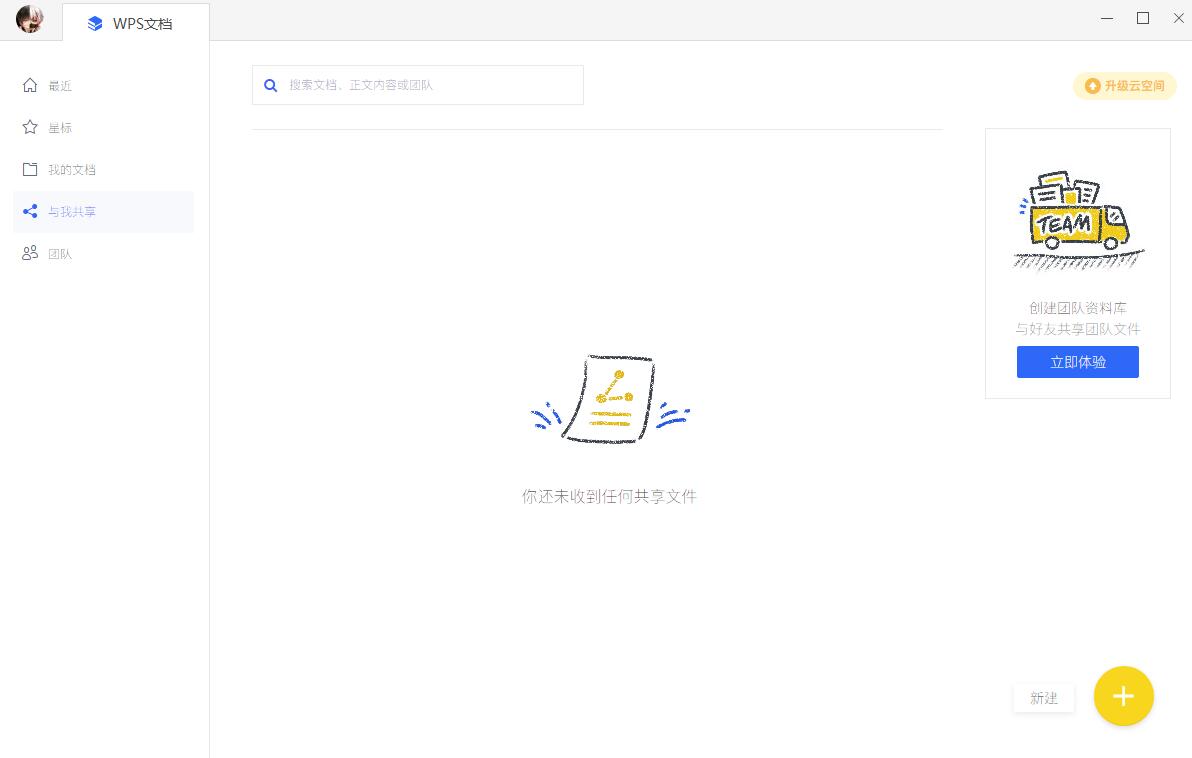
WPS文档(金山文档)v3.11.2免费安装版,是一款功能强大且实用的办公软件。它集多种办公功能于一体,支持多端同步使用。我超喜欢它的云文档功能,之前我在电脑上写了一半的重要报告,突然要外出,用手机打开云文档就能接着编辑,无缝衔接,解决了我没办法及时完成工作的难题。有了它,办公变得轻松又高效,值得大家下载使用。
软件介绍
WPS文档是一款可多人实时协作编辑的文档创作工具。修改后自动保存,无需转换格式,告别反复传文件。支持设置不同成员查看或编辑权限。数据安全隔离、实时同步,与他人共享工作资料,轻松完成文档协作任务。
功能介绍
多人实时协作编辑
填写表单、工作记录等
修改后自动保存,告别反复传文件
无需转换格式
完全兼容Office文档,免去繁琐导入步
更懂你的文档管理
工作资料保存于一处,多设备随时访问
文档及文件夹共享权限控制
设置不同成员查看或编辑权限,数据安全隔离
多平台支持
网页版 微信小程序 Win Mac Android ioS
软件安装
1、在本站下载该软件,解压后运行应用程序
2、进入安装界面,点击“下一步”
3、阅读并同意软件使用协议,点击“下一步”
4、更改软件安装目录,点击“安装”
5、安装完成后即可使用
【怎么编辑】
1、打开金山文档官方版,点击要编辑的文档
2、即可直接编辑文档
【怎么设置编辑权限】
1、打开金山文档电脑版,点击三个点
2、点击“文档权限”
3、即可编辑权限
【怎么创建一个新文档】
1、打开金山文档软件,点击“新建”
2、点击“文档”即可
【怎么下载文件】
1、打开金山文档最新版,右键要下载的文件
2、点击“下载”即可
【怎么导出excel文件】
1、打开金山文档官方版,点击三个横杠
2、点击“导出为Excel”即可
【怎么保存文件】
在金山文档中编辑文档的时候,软件会自动的进行保存,就在你打开文件的那一刻,就已经开始在保存了,而且你每一步的操作都会进行实时保存,你可以在上方的标题旁边看到保存的情况。
当然了你可以点击还可以出现协作修改记录,里面会显示谁谁谁修改了什么。操作记录显示的一清二楚。
当文档全部编辑好后,你可以点击左上角的三条杠,在弹出的菜单中选择【另存至】或者【保存版本】即可。
【怎么分享给别人】
你可以当前正在编辑的文本中直接点击右上角的分享,然后软件会将此文本的地址创建分享链接,点击复制链接。然后你就可以将链接发送给你的小伙伴。
如果你的同事同样也是使用金山文档,那你就可以点击添加协作者,然后选择好友名字,点击完成即可发送分享邀请。
如果你在文件列表中,选择你分享的文件,点击分享,接着选择分享模式,最后创建并分享即可。
【怎么打印】
很多小伙伴找不到打印的按钮在哪,其实它隐藏起来了,你可以点击左上角三条杠,在弹出来的菜单中选择【打印】,也可以在上方的工具栏中找到【打印】的图标。
点击打印后弹出打印设置窗口页面,选择打印范围点击下一步。接着出现打印预览窗口,确认无误后即可开始打印。
更新日志
修复已知问题