佳能Canon LBP212dw激光打印机驱动 V1.21 官方安装版
软件大小:31.6MB
软件语言:简体中文
软件类别:应用工具
更新时间:2026-02-08 12:53:10
版本:v1.21 官方安装版
应用平台:Windows平台
- 软件介绍
- 软件截图
- 相关软件
- 相关阅读
- 下载地址
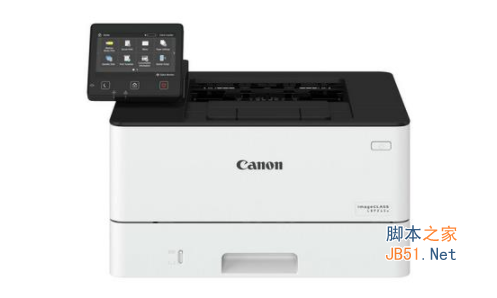
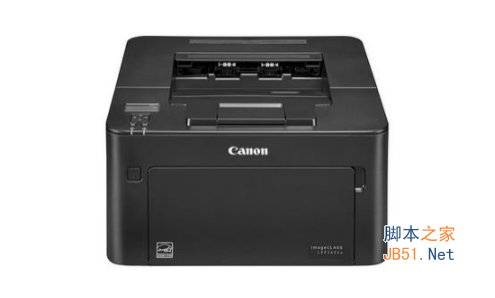
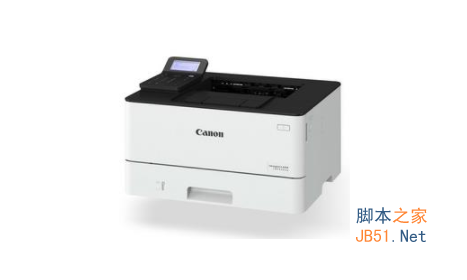
佳能Canon LBP212dw激光打印机驱动V1.21官方安装版,专为佳能LBP212dw打印机量身打造,能极大提升打印稳定性与效率!
我超喜欢它的智能识别功能。以往我新换电脑连接打印机时,总需手动调试参数,很麻烦。有了这个驱动,它能自动识别打印机型号和参数并快速匹配,瞬间就能正常打印,解决了我连接调试的大难题!
佳能LBP212dw驱动注意事项
1. 电脑中如果有之前安装的打印机驱动,建议卸载;
2. 电脑安装打印机驱动前必须关闭杀毒软件防火墙(比如windows防火墙,360杀毒软件,电脑管家,安全卫士)等具有拦截功能的程序;
3. 打印机只连接电源线,开机就绪,无指示灯闪烁,只是屏幕无报错提示;
4. USB连接:安装驱动前,打印机的USB不要连接到电脑上,直到驱动安装提示连接设备时,再将USB连接到电脑上;
5.网络连接:安装驱动前,将打印机连接到网络,打印配置页并查看配置页上的打印机IPV4地址。
佳能LBP212dw打印参数
打印分辨率:600x600dpi
打印尺寸:A4
打印速度:30ppm
内存:1GB
接口:USB2.0;支持有线/无线网络打印
硬件ID:USBPRINT\CanonLBP211/212_UFR_2063
说明:如果是网络连接打印机,先使用网络配置工具连接打印机,再安装打印机驱动。
佳能LBP212dw打印机驱动安装教程
1、连接这款打印机到电脑上,确认打印机的开关打开;
2、解压压缩包,运行EXE进入驱动的欢迎使用界面,选择系统的语言,点击下一步;
3、进入驱动的许可协议界面,点击是;
4、进入驱动的安装方法,点击下一步;
5、选择要安装的项并继续安装打印机驱动程序;
6、驱动会识别电脑扫描到打印机,选择安装的打印机,点击下一步,等待驱动安装完毕即可。