
Free Screen to Video(屏幕录像软件) v1.2 免费安装版
软件大小:4.01MB
软件语言:英文软件
软件类别:应用工具
更新时间:2026-02-08 13:53:27
版本:video(屏幕录像软件) v1.2 免费安装版
应用平台:Windows平台
- 软件介绍
- 软件截图
- 相关软件
- 相关阅读
- 下载地址
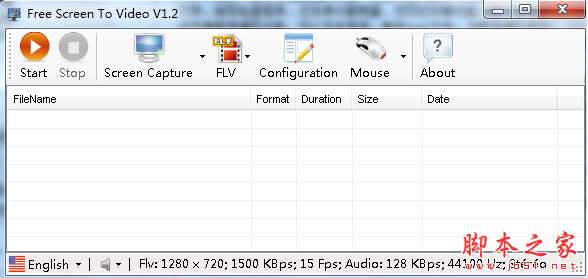
Free Screen to Video v1.2免费安装版,是一款功能强大的屏幕录像软件。它操作简单,录制质量高,能满足多种录制需求。
我特别喜欢它的定时录制功能。有一次我要参加线上培训,但培训时间和我出门时间冲突,我就用这个定时录制功能提前设置好录制的时间和时长。出门回来后,我就可以随时查看培训内容,完美解决了时间冲突看不了培训的问题。
软件功能:
1、声画同步
录制视频除了要录制视频里面发出的声音,当然还要录制外部导入的声音,链接外部声音导入设备即可通过这款软件录制外部声音与视频画面。
2、多格式视频录制
很多录制软件录制出来的视频都是同一个格式的,为了满足广大用户的需求,这款软件可为用户提供三种不同的视频格式,用户可根据自己的需要录制不同格式的视频。
3、无限时长录制
该软件提供无限时长免费录制,用户只需开通相应的软件特权即可享受无限时录制。
4、全屏、区域录制
该软件不仅仅是可以录制整个屏幕上的视频,如果用户仅需要录制一部分屏幕上的视频该怎么办呢?没关系,整个时候就可以借助这款软件中的“区域录制”来录制视频了。
使用说明:
1、下载并安装,安装完成后开启「Free Screen to video」主程式后,先进行撷取声音及视频录制品质设定,点击[Configuration],在所出现的程序组态设定視窗里进行设定。
2、接下来以撷取正在萤幕播放的YouTube视频为例,首先进行录影区域选择。
3、进行影片格式选择。
4、若要录制鼠标的移动轨迹,可点选[Capture Mouse]若要更进阶设定,可点击鼠标图示,便会出现设定視窗,包含鼠标指标透明度、鼠标左右键及双击是否录制等。
5、使用自订区域[Selected Area Capture],点击[Start]后,鼠标指标会换成[+],按住右键划出要录影的区块。
6、放开鼠标右键后,会出现输入要存放的视频位置及输入档桉名称。
7、点击[储存]后,便会开始录制并出现提示,若要停止时,可按[F10]、暂停可按[F9]。
8、录制后,使用影音播放器播放,果然有声有影。

相关软件
相关阅读
最新软件



猜您喜欢
-
 鸑鷟:镜花水月 中文版
 -
 新周公解梦 2.1.0.1006 官方版
 -
 临汾掌上公交1
 -
 MSI微星主板Control Center II系统控制软件2.5.036 For Winxp/vista/win7/win8
 -
 Animated Wallpaper Maker(动态壁纸制作软件) V4.2.4.0 免费安装版
 -
 SHARP夏普MX-M363N/M453N/M503N多功能一体机PCL6驱动For Win2000/XP/Vista
 -
 蛋糕大全(蛋糕甜点在线学习平台) v1.70.31 安卓版
 -
 手机降温精灵 for Android v6.13.2 安卓版
 -
 MIUI米柚 中兴 N970手动卡刷包V4开发版增量包3.2.1-3.2.22









