win10 Configure Defender(win10安全中心设置工具) V4.0 32位/64位 绿色免费版
软件大小:1.54MB
软件语言:简体中文
软件类别:应用工具
更新时间:2026-02-08 14:30:31
版本:v4.0 32位/64位 绿色免费版
应用平台:Windows平台
- 软件介绍
- 软件截图
- 相关软件
- 相关阅读
- 下载地址
win10 Configure Defender是一款超实用的win10安全中心设置工具,绿色免费,32位和64位系统都适用。它能让用户更便捷地对win10安全中心进行个性化设置。我特别喜欢它的“一键禁用不必要防护”功能。之前我的老电脑运行慢,安全中心很多防护功能占资源,用这个功能一键关闭后,电脑运行速度明显提升,解决了系统卡顿的大问题!
功能介绍
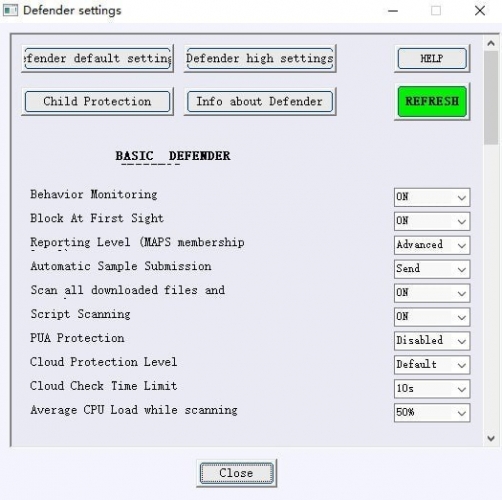
ConfigureDefender 是一款便携式小工具,解压缩后直接运行使用即可。默认有基础设置和高保护设置,你可以快速对 Windows Defender 进行设置,项目还是挺多的。不过有个不足的地方就是,在中文操作系统下选项文字显示不全,并且由于属于有点硬核的设置,所以文本量比较大,可惜的是没有中文。
程序使用起来有点点卡顿,而且的确是有点对中文用户不太友好,但如果你对英文没问题的话,这个工具其实真的挺好使的。
ConfigureDefender允许查看和更改Windows Defender的隐藏功能
ConfigureDefender保护级别(预定义设置):
默认
Windows Defender默认配置在安装系统时自动实现。它提供了基本的防病毒保护,可用于立即将任何配置恢复为Windows默认设置。
高
该实用程序包括增强的配置,该配置可以激活网络保护并充分利用Exploit Guard(ASR)功能。3 Exploit Guard功能还禁用了“受控文件夹访问”勒索软件保护,以避免误报。这是推荐的配置,适用于大多数用户,并显着提高了安全性。
最大值
该实用程序提供了最高级的安全保护级别,其中包括所有高级Windows Defender功能并隐藏了Security Center。ConfigureDefender UI配置允许更改。MAX设置不仅可以保护临时用户和儿童,还可以用于最大程度地保护用户。它还发送通知。与您可能具有专业知识或技能的“高”设置相比,此保护级别通常会导致更多的误报。
如何配置Defender自定义设置
您可以通过选择三个保护级别中的任何一个来自定义配置,然后更改各个功能。
如何套用设定
选择“保护级别”或自定义配置,按“刷新”按钮,并允许该工具确认更改。如果您的任何修改被阻止,ConfigureDefender都会发出警报。重新启动以实施所选的保护。
审核模式
您可以将多个ConfigureDefender选项设置为“审核”模式。在此设置中,Windows Defender将记录事件并警告用户有关进程,否则该进程将被设置为“开”。用户可以使用此功能来检查软件与应用的Defender设置不兼容。您还可以通过为受控文件夹访问和ASR规则添加软件排除项来避免不兼容性。
防御者安全日志
此选项可以收集Windows Defender防病毒事件的最后200个条目。这些条目将重新格式化并显示在记事本中。包括以下事件ID-1006、1008、1015、1116、1117、1118、1119、1121、1122、1123、1124、1125、1126、1127、1128、3002、5001、5004、5007、5008、5010、5012当Windows Defender Exploit Guard阻止了进程或文件执行时,分析日志可能会很有用。
ConfigureDefender可在Windows 10上运行。不支持Windows 8.1和更早版本。Microsoft已通过连续的Windows 10功能更新添加了新的Windows Defender功能。以下是Windows 10不同版本上可用的ConfigureDefender功能的列表–
至少Windows 10
实时监控,云交付保护,云保护级别(默认),云检查时间限制,自动提交样本,行为监控,扫描所有下载的文件和附件,扫描时的平均CPU负载,PUA保护。
如果要查看Windows Defender隐藏功能,则只需在PowerShell(高架)上运行以下cmdlet –
Get-MpPreference
Set-MpPreference
您可以使用Set-MpPreference对其进行配置。例如,为了禁用Microsoft Defender中的行为监视功能,可以使用以下命令–
Set-MpPreference DisableBehaviorMonitoring True
更新日志
在2.0.0.0版本中添加了两个新的WD ASR规则:
只阻止办公通信应用程序创建子进程(包括Outlook保护)。
阻止adobereader创建子进程

-
win10 Configure Defender(win10安全中心设置工具) V4.0 32位/64位 绿色免费版下载地址