视频处理工具Aimersoft Video Converter Ultimate v10.4.1.187 中文特别版(附图文教程)
软件大小:102MB
软件语言:多国语言
软件类别:应用工具
更新时间:2026-02-08 15:47:59
版本:video Converter Ultimate v10.4.1.187 中文特别版(附图文教程)
应用平台:Windows平台
- 软件介绍
- 软件截图
- 相关软件
- 相关阅读
- 下载地址
Aimersoft Video Converter Ultimate v10.4.1.187中文特别版是一款功能强大的视频处理工具。它亮点颇多,能高速转换多种视频格式且画质无损。我超喜欢它的视频编辑功能,之前我有一段素材,想剪辑掉多余部分、添加字幕和背景音乐。用这个软件没一会儿就完成了。它操作方便,还能精准剪裁,帮我轻松完成视频处理,让视频效果上了一个台阶。
-转换所有流行的视频和音频格式,包括数字录像机记录,甚至高清视频。-移除DRM保护,对WMV,WMA,iTunes的M4P,M4A,M4V,AAC,M4B,ASF,BBC的iPlayer WMV和MP4。-刻录DVD,撷取DVD,并直接传输视频到iPod,苹果,iPad,PSP的,等。- 下载/记录录像,视频点播亚马逊等。
功能介绍
支持大多数视频/音频格式,移动设备,VR设备和游戏控制台
凭借超直观的用户体验,任何人都可以轻松地将视频转换为250多种格式,并具有出色的输出质量。此视频转换器允许您在常见的视频和音频格式之间进行转换,例如MOV到WMV和M4A到MP3。它还可以让您将AVI转换为iPhone(iPhone 7 Plus / 7),iPad(iPad Air,iPad Pro)以及其他设备,如Android智能手机(三星Galaxy,Note II,HTC等),Windows Phone, PSP,HTC Vive,三星Gear VR,Oculus Rift,Xbox One等等。
将DVD翻录为任何流行的视频或音频格式
使用Aimersoft Video Converter Ultimate,您可以将DVD转换为HD视频格式,如HD MOV,HD WMV,HD AVI以及WMV,AVI,MP4,FLV,MOV,MPEG,3GP等标准视频格式,同时保留高端DVD视频的质量。您还可以为任何音乐播放器从DVD提取音频到MP3,WMA,AAC等。还支持将DVD转换为多媒体播放器,如iPhone 7 Plus / 7,iPod touch 5,iPad Pro,Apple TV,PSP,PS3,Xbox 360,Android智能手机和具有优化设置的平板电脑。
几乎可以将任何视频格式刻录到DVD
借助DVD刻录机,您可以轻松地将MP4或AVI中的自制视频刻录成DVD,并且外观漂亮。其他常规视频格式如MOV,WMV,MTS,M2TS,FLV,3GP等也在支持列表中。提供10多种精美的可定制DVD菜单模板,使您的DVD看起来更加特别和专业。采用领先的加速技术,确保快速燃烧速度和高输出质量!只需通过任何视频创建家庭DVD即可播放,标准DVD播放器或电视点击即可!
合法地绕过数字版权保护
如果您厌倦了DRM保护,首先需要将iTunes电影转换为Android手机可播放格式。对于从iTunes,Windows Media Center,Zune市场,Xbox Live Store,亚马逊,BBC iPlayer和其他受DRM保护的媒体中心下载或购买的WMV,WMA,M4P,M4V,ASF文件等,此DRM删除将让您获得自动摆脱DRM保护并将其转换为您想要的格式。有了它,您可以轻松地随心所欲地观看视频。Aimersoft Video Converter破解版激活教程
1.本站下载压缩包,解压后双击aimer-video-ultimate_full523.exe运行,默认英文,点ok
2.点next继续
3.接受协议,点next
4.选择安装目录,点next
5.创建快捷方式,点next
6.点install安装
7.耐心等待
8.安装完成
9.先不要运行软件,将补丁VideoConverterUltimate复制到安装目录并替换
默认:"C:\Program Files (x86)\Aimersoft\Video Converter Ultimate"
10.运行软件就是破解版了
使用帮助
第1部分。如何转换视频或翻录DVD
1添加文件
如果要翻录DVD:将DVD插入计算机的DVD-Rom,然后单击“加载DVD”按钮开始上传文件。您也可以使用ISO文件或DVD文件夹转换不带光盘的家用DVD。
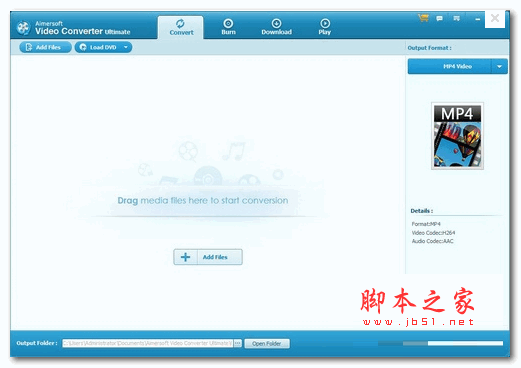
如果您要转换视频/音频文件:有两种方法可以将文件导入程序,(1)单击左上角的“添加文件”按钮浏览计算机的文件夹并选择所需的文件或(2)只需将您想要的文件直接从桌面拖放到主窗口中,并记住,由于批量转换,您可以一次导入多个文件。
2选择导出格式和目标文件夹
单击“输出格式”,然后从下拉列表中选择所需的格式。通过单击底部的“输出文件夹”,您可以浏览计算机以获得更好的目标文件夹,以输出转换后的电影。(提供MP4,MOV,WMV,AVI,MKV,FLV,3GP,MPEG等常规视频格式,还有150多种便携式设备视频预设,包括iPhone(iPhone7Plus,iPhone7,iPhone6s),iPad(iPadPro,iPadAir,iPadmini),iPod,PSP,HTC,三星,HTCVive,三星GearVR,OculusRift等。此外,您可以通过选择3D输出格式将2D视频转换为3D在3D视频部分下。
3转换视频或翻录DVD
设置简短后,单击“转换”按钮开始转换过程。然后坐下来欣赏新发布的音乐和电影文件。转换完成后,通过单击面板底部的“打开文件夹”按钮找到已完成的文件。
第2部分。如何将视频刻录到DVD
1添加文件
单击“刻录”选项以进入DVD刻录选项卡。单击“添加文件”或“加载DVD”,将要刻录到DVD的文件添加到程序中。有关添加文件的详细说明,请按照上面的“如何转换视频或翻录DVD”中的第1部分进行操作。
2设置参数并开始刻录
您可以从多个自定义主题DVD菜单模板中选择,导入背景音乐的音频文件,并添加您自己的图像文件作为菜单背景。接下来,您将能够调整DVD的技术方面。您将有三个输出选项可供选择:DVD光盘,DVD文件夹或ISO文件。还可以调整宽高比,DVD区域,视频质量等。之后,只需单击刻录按钮即可完成工作!
第3部分。如何编辑视频和DVD(可选)
导入文件后-但在刻录,翻录或转换之前-您可以使用VideoConverterUltimate的板载视频编辑工具来控制操作。您可以通过单击影片剪辑旁边的“编辑”来访问所有可用的编辑功能。
在“视频编辑”工作区中,您可以执行以下功能:
•修剪:要调整剪辑的持续时间,请将屏幕下方的滑块移动到所需的起点和终点。•裁剪:在这里,您可以放大或缩小,更改宽高比并创建自定义裁剪。•效果:在这里,您可以应用灰色,负片,浮雕或旧胶片效果,并应用多种去隔行选项。•水印:您可以在此处导入图像水印或创建文本水印以个性化您的视频。还可以调整水印的透明度,垂直和水平位置。•字幕:将插件.srt,.ssa,.ass字幕插入视频和DVD。
第4部分。如何下载和录制视频
1下载在线视频
要在线下载视频,请单击主显示屏顶部的“下载”。单击“粘贴URL”以复制并粘贴要下载的视频的URL,然后单击“确定”开始下载视频。
2录制视频
要录制视频,只需从开始>所有程序>Aimersoft>VideoConverterUltimate运行AimersoftVideoRecorder,然后按照说明播放您要录制的视频。然后,您可以选择录制区域以确保自定义捕获,然后单击录制以开始录制视频。只需确保您要录制的视频正在播放,就可以了。录制完成后,输出文件夹将自动打开并完成。
现在你已经了解了基础知识,从你最喜爱的电影中创建剪辑,甚至将它们合并在一起制作精彩片段。将剪辑和屏幕截图上传到YouTube等网站。无论您选择创建什么有趣的东西,现在您都可以使用AimersoftVideoConverterUltimate快速轻松地完成这项工作。

-
视频处理工具Aimersoft Video Converter Ultimate v10.4.1.187 中文特别版(附图文教程)下载地址