CreateView(白板软件) v1.0 破解安装版(附破解教程)
软件大小:202MB
软件语言:简体中文
软件类别:应用工具
更新时间:2026-02-08 16:42:08
版本:view(白板软件) v1.0 破解安装版(附破解教程)
应用平台:Windows平台
- 软件介绍
- 软件截图
- 相关软件
- 相关阅读
- 下载地址
CreateView白板软件 v1.0 破解安装版,是一款功能强大且实用的白板工具。它拥有丰富的绘图和标注功能,能让用户轻松在白板上创作。我超喜欢它的无限画布功能,以往在普通绘图软件里,画布大小有限,遇到内容多的时候就很麻烦。而这款软件的无限画布功能,让我能随意扩展画布,尽情绘制复杂的图表和设计,再也不用为空间不足发愁了。
软件功能
1、支持在各品种型的电子白板和触控教学一体机上使用;
2、独有的窗口化演示模式,能直接 打开、演示PPT、Word、PDF、文本、动画、视频、图片等教学资源,并针对不同资源的教学需要提供 相对应的教学工具;
3、独特的3D目录展示模式;
4、智能手势鉴别功能, 支持在Win7及以上系统使用手势,可将手势鉴别为板擦、页面放大、页面缩短、页面 遨游;
5、针对教学过程中数理化老师大量绘制学科图形的需要,EduOffice电子白板软件提供代数、几何、力学、光学、电学、电磁、有机化学、化学仪器、流程图等专用学科图形及线条、 根本 形态、箭头、多边形等常用图形,共860余个;
软件特色
1、CreateView提供了很多教学工具,可以在电脑屏幕上授课
2、支持课本添加,可以将电子书籍加载
3、支持课件添加,将PPT或者是doc等文档添加
4、内置教学云功能,可以从云端下载您以前保存的教学文档
5、也提供了在线资源下载的功能
6、内置的画笔也是非常多的
7、在授课的时候可以选择一种画笔在屏幕输入内容
8、笔的大小以及颜色也是可以调整的
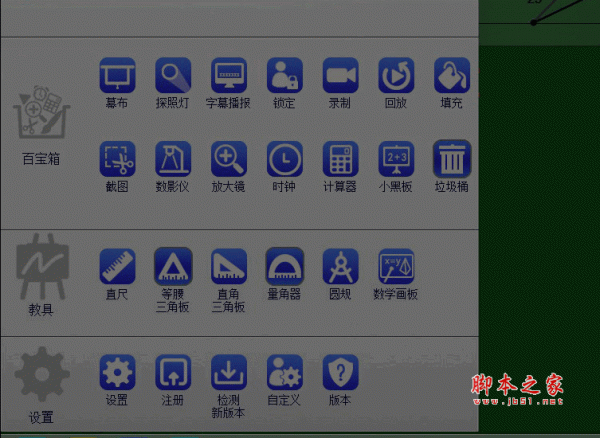
9、内置的数学工具也很多,例如添加一个测量的尺子、添加量角器
10、CreateView为电子授课提供了最佳的工作环境
安装方法
1、下载得到WhiteBoard Setup旧版加权限.exe软件,点击安装到您的电脑
2、软件的安装地址就是C:\CreateView
3、提示软件的安装界面,这里可以点击安装
4、提示已经开始安装,等待安装完毕就可以使用
5、如图所示,现在您可以点击完成,随后进入破解操作
破解方法
1、将下载得到的WhiteBoard.exe补丁复制到主程序的安装地址
2、点击替换官方的软件,这样就可以完成破解
3、打开软件,点击文件功能,这里可以新建一个教学文件,也可以打开您的课件
4、提示资源库功能,可以选择将您本地的资源添加,从我的电脑或者是教学云添加
5、点击工具菜单,这里有二十多种工具,可以庁截图,可以打开黑板、可以启动数学画板
6、例如小编打开一个等边三角形,显示的界面如下图
7、在分析图形角度的时候可以添加量角器
8、CreateView的功能很多,可以从这里编辑电子书,也可以下载模板
9、这里是“笔”功能,选择就能在白板上书写任何授课内容
10、底部还有很多可以选择的功能,例如添加几何图形,添加新的文本,打开涂擦工具等
软件已被投诉,我们已经将附件包替换为官方正式版,请支持正版!