爱普生Epson M2140一体机驱动程序 v7.9.0.1 官方安装版
软件大小:95MB
软件语言:简体中文
软件类别:应用工具
更新时间:2026-02-08 17:34:47
版本:v7.9.0.1 官方安装版
应用平台:Windows平台
- 软件介绍
- 软件截图
- 相关软件
- 相关阅读
- 下载地址
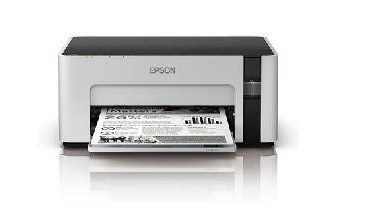
爱普生 Epson M2140 一体机驱动程序 v7.9.0.1 官方安装版,是确保爱普生 M2140 一体机稳定高效运行的关键软件。它能完美适配一体机各项功能,让打印、复印、扫描等操作更顺畅。我特别喜欢它的智能识别功能,之前碰到一些特殊格式文件,普通驱动打印效果差。用这个驱动后,它能快速精准识别文件,输出清晰、色彩还原度高的文档,解决了我的大难题。
基本简介
产品类型:黑白墨仓式多功能一体机
产品功能:打印/扫描/复印
分 辨 率:1200×2400 dpi
最大幅面:A4
打印速度:黑白20页/分钟
接口:USB2.0
硬件ID:
【打印】USBPRINT\EPSONM2140_Series45C6
【扫描】USB\VID_04B8&PID_114A&MI_00
PS:Epson M2140是爱普生在海外市场的型号,等同于国内的M2148型号。
常见问题
常见问题:
安装过程中,没有发现连接的打印机,该怎么办?
问题分析:
为什么会这样呢?简单一句话就是安装程序没有检测到你的打印机。
解决方法:
重新插拨打印机的USB电缆,把打印机的电源关了再开,要是还解决不了往下看
1.检查 USB 电缆是否已被牢固地插入计算机和打印机上的 USB 端口中
2.确认打印机已插上并打开电源
3.在 我的电脑 或 计算机 上点右键选管理——>设备管理器 打开后重新插拨USB电缆 这时窗口会刷新,看是否检测到新硬件。
(能检测到重新运行安装程序,检测不到换条USB线或换其它端口再试)
4.拔下其他 USB 设备: 如果您的电脑上连接了多个 USB 设备(如其它打印机),则电脑可能无法为 USB 端口供给足够的电源,从而无法检测到所有 USB 设备。 拔下不使用的其它 USB 设备。
5.确认所装的驱动支持您的打印机型号
6.把打印机接到 其它电脑上试试,不行联系客服。
爱普生M2140驱动安装说明
1、驱动包含了32位和64位的打印驱动和扫描驱动,然后根据自己的系统和需要,选择合适的驱动安装文件,这里以64位系统的打印驱动,双击运行M2148 Win64.zip压缩包里的‘M2140_x64_26001JAUsHomeExportAsiaML.exe’安装文件
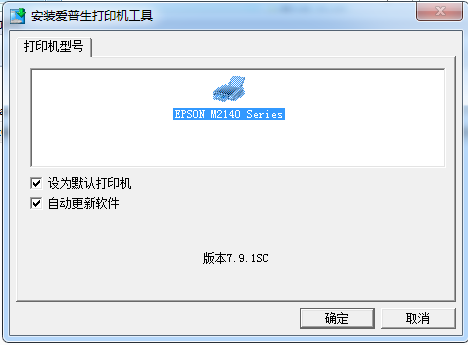
2、选择打印机型号,点击确定
3、选择安装语言,点击确定
4、选择同意安装协议,点击ok
5、等待程序安装完成即可