GraphEdit图表绘制工具 V10.0 免费安装版
软件大小:971KB
软件语言:简体中文
软件类别:应用工具
更新时间:2026-02-08 17:37:48
版本:v10.0 免费安装版
应用平台:Windows平台
- 软件介绍
- 软件截图
- 相关软件
- 相关阅读
- 下载地址
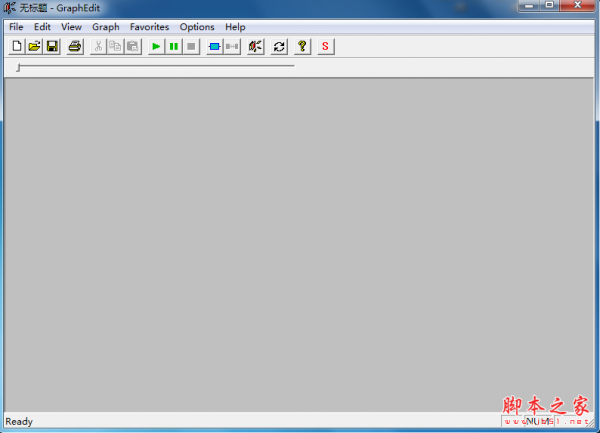
GraphEdit图表绘制工具V10.0免费安装版,是一款功能强大且便捷的图表绘制软件。它支持多种图表类型,绘制效果精准美观。我特别喜欢它的智能布局功能,以往我在绘制复杂图表时,手动调整元素位置特别耗费时间,还很难达到理想效果。而这个智能布局功能能快速自动调整图表元素的位置和间距,让图表瞬间变得整齐有序,大大提高了我的工作效率。
功能特点
使用可视化、拖放界面创建和修改过滤器图形。
模拟程序调用来建立一个图。
运行,暂停,停止,并寻找一个图表。
查看计算机上注册了哪些筛选器,并查看每个筛选器的注册表信息。
查看筛选器属性页。
查看引脚连接的媒体类型。
使用说明
建立文件回放图
可以创建文件回放的过滤图。这个特性相当于调用一个应用程序中的TrimHubBurd::ReDrFrimeFrand方法。从“文件”菜单中,单击“渲染媒体文件”。PosiHeDIT显示一个打开文件对话框。选择多媒体文件并单击“打开”。创建一个过滤图来播放你所选择的文件。
还可以呈现位于URL的媒体文件。单击“文件”菜单中的“渲染URL”。PosiHeDIT显示一个对话框,在其中输入URL。
建立过滤图
使用系统上注册的任何过滤器,可以创建自定义的过滤图。从“图形”菜单中,单击“插入筛选器”。一个对话框出现在系统中由过滤器类别组织的过滤器列表中。PosiHeDIT从注册表中的信息构建此列表。下面的插图显示对话框。
若要向图中添加筛选器,请选择筛选器的名称并单击“插入筛选器”按钮,或双击筛选器名称。当你添加了过滤器,你可以连接两个过滤器通过拖动鼠标从一个filter的输出pin到另一个过滤器的输入引脚。如果插销接受连接,PrxHeDIT就画一个连接它们的箭头。
运行图
一旦在图形编辑中建立了一个筛选器图,您就可以运行该图来查看它是否符合您的预期。图形菜单包含菜单命令播放、暂停和停止。这些命令分别调用IdiaCaseTROL方法运行、暂停和停止。