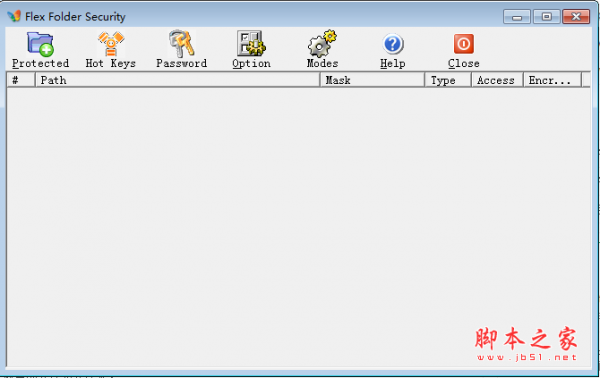
Flex Folder Security(系统加密工具) V1.0 免费安装版
软件大小:433KB
软件语言:简体中文
软件类别:应用工具
更新时间:2026-02-08 19:02:22
版本:v1.0 免费安装版
应用平台:Windows平台
- 软件介绍
- 软件截图
- 相关软件
- 相关阅读
- 下载地址
Flex Folder Security是一款超实用的系统加密工具,免费安装且功能强大,能为你的文件和文件夹提供可靠的加密保护。我特别喜欢它的快速加密功能,只需简单几步操作,就能迅速对指定文件夹加密。之前我电脑里有一些重要资料,担心被他人随意查看,用了这款工具加密后,就像给资料加上了一把安全锁,只有输入正确密码才能打开,轻松解决了我的隐私担忧。
【功能特点】
方便快捷地隐藏任意数量的文件和文件夹。
使文件和文件夹(连同所有文件)只读。
限制对本地硬盘、软盘、CD-ROM和可移动磁盘的访问。
启动和卸载过程是受密码保护的。
使用方便。完全支持拖放操作。
Windows安全模式下的防护能力
支持FAT/FAT32/NTFS
支持Windows 2000/XP/Server 2003
【使用说明】
保护文件:
步骤1:加载Flex文件夹安全管理控制台。
步骤2:激活对象属性对话框
步骤3:从左面板选择文件按钮
步骤4:单击路径编辑框旁边的浏览器按钮,然后选择要保护的文件。
步骤5:关闭对象属性对话框
步骤6:如果资源管理器正在运行,请单击我的计算机,按F5(刷新)
使用掩码保护特定类型的文件:
步骤1:加载Flex文件夹安全管理控制台。
步骤2:激活对象属性对话框
步骤3:从左面板选择掩码按钮
步骤4:单击路径编辑框旁边的浏览器按钮,然后选择文件夹,其中要保护的文件驻留在其中。
步骤5:在掩码编辑框中输入掩码,例如“*.*”、“*.doc”或“*.pdf**doc”。
步骤6:关闭对象属性对话框
步骤7:如果资源管理器正在运行,请单击我的计算机,按F5(刷新)
注意:Flex Folder Security不允许您隐藏系统文件夹/文件,因为这会在Windows重新引导时导致引导失败。
【常见问题】
Q1:在进行磁盘碎片整理之前,我需要禁用或卸载Flex文件夹安全性吗?
A1:不,在这种情况下不需要禁用Flex文件夹安全性。
Q2:一些第三方文件管理工具(如ZTreeWin)会看到对象吗?隐藏的Flex文件夹安全?
A2:绝对不行!Flex文件夹安全的保护机制是在系统内核级上建立的,它是不可破解的。
Q3:我能用Flex文件夹安全隐藏所有东西吗?
A3:没有。关键系统文件不能隐藏或阻止,或者Windows下次无法正确启动。虽然 Flex Folder Security 检查一个对象是否能够受到保护,并将给出警告消息,但是用户应该知道这一点。