行者微信导出打印助手软件 v5.1.07 免费绿色版
软件大小:22.3MB
软件语言:简体中文
软件类别:应用工具
更新时间:2026-02-09 00:52:01
版本:v5.1.07 免费绿色版
应用平台:Windows平台
- 软件介绍
- 软件截图
- 相关软件
- 相关阅读
- 下载地址
行者微信导出打印助手 v5.1.07 免费绿色版,是款实用的微信聊天记录处理软件。它能无损导出微信聊天记录,还能直接打印,操作简单方便。
我超喜欢它的聊天记录分类导出功能。之前我需要整理和客户的重要聊天记录用于工作汇报,手动整理太麻烦,用这款软件,能按日期、联系人等分类导出,很快就把所需内容整理好并打印出来,大大节省了时间。
软件功能
对安卓手机、苹果手机登设备同时的支持
一键的就能将您需要的微信数据进行导出
对语音识别的功能内置,快速的完成批量的转换操作
图片、语音、视频等支持进行导出并且同时完成备份
支持对错误删除的数据,聊天记录等修复
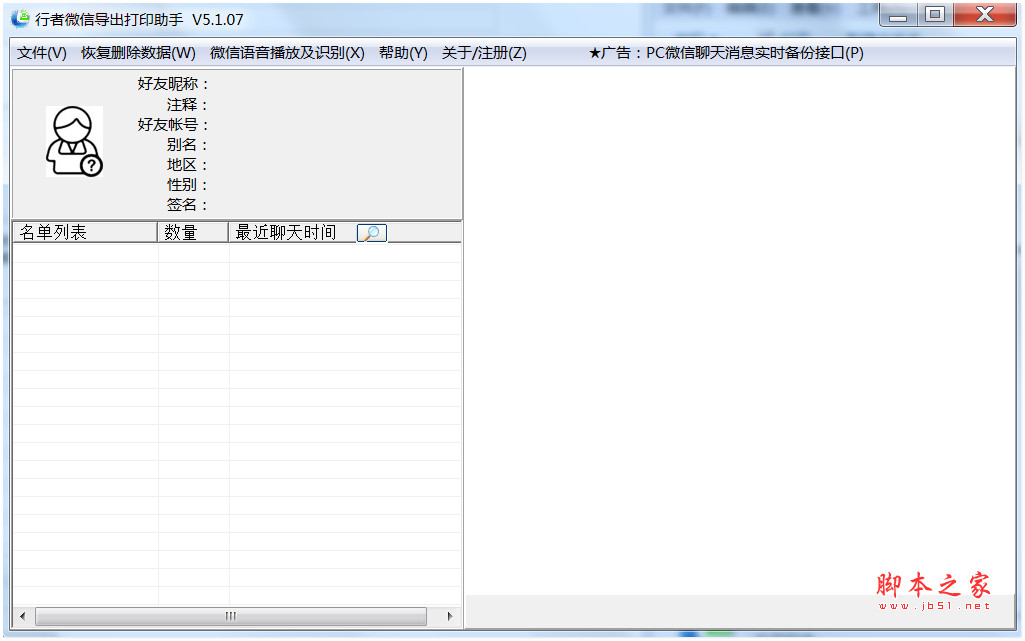
对聊天的列表、最近的聊天时间等显示
软件特色
批量的就能将数据转换成为wav的格式
拖拽的功能支持,让您快速的完成文件的拖入
支持对转换识别的进度进行查看
可以按照顺序进行播放的操作
自动的搜索您需要使用的微信文件
可以选择您需要进行收听的语言
使用方法
1、将软件下载完成之后解压成功,点击行者微信导出打印助手V5.0.89.exe运行软件;
2、进入软件的微信数据源设置窗口,支持对要查看的数据版本、目录等进行设置;
3、支持对数据源的目录进行选择;
4、设置完成之后,即可对微信账号进行读取;
5、设置完成之后,即可相关的列表界面,支持对列表进行快速的查看;
6、查找功能,输入关键字即可对最近的聊天进行查找;
7、安卓手机一键导出的设置,包括了使用说明的查看,设置完成行之后,点击开始导出备份的功能即可;
8、一键查看苹果手机的备份操作;
9、对关闭安卓删除后清理数据块的功能支持;
10、对微信的语音播放及识别出口打开;
11、手动的选择你需要搜索的目录;
12、批量的完成对语音的识别,对识别的语言选择;
13、关于的操作信息阅读完成,点击确定;
使用说明
苹果手机导出微信数据
第一步:下载并安装“iTunes”,
第二步:打开iTunes软件,并将手机与电脑用数据线进行连接。按下图标识顺序1,2,3,4 操作。
软件在备份时,窗口顶部将会显示备份的进度,备份时间通常需要比较久的时间,少则十几分钟,多则几十分钟甚至几个小时,当窗口顶部的进度条消失后,才说明备份已经完成。备份完成后,可将iTunes软件关闭,并将手机从电脑上移除。 说明:备份需要占用C盘比较多的空间,如果备份失败的话,可能是您电脑的C盘磁盘空间不够,您可以删除掉C盘中的一些数据或者到别的电脑上去进行备份操作。
第三步:打开本软件,选择“苹果版微信”,点 “从itunes备份中打开数据”。之后在弹出的窗体上选择之前itunes导出数据列表项,点“导出微信备份”。
第四步:点“读取数据源”,会显示要查看的对象,之后选择要看的对象,再点击“查看此号数据”,即可。
第五步:此时在软件界面上就可以看到所有未删除的微信聊天记录了,如果还想恢复已删除的微信聊天记录的话,可以点击 “恢复删除数据”按钮,如下图所示:
第六步:对于大的数据库,恢复需要比较长的时间,请耐心等待,恢复后界面如下图所示:
更新内容
1、优化安卓版恢复模块
V5.1.03
更新日期:2019年5月14日
本次更新内容:
1、优化查看数据。