MinimizeToTrayTool(程序最小化工具) V3.1 绿色免费版
软件大小:149KB
软件语言:简体中文
软件类别:应用工具
更新时间:2026-02-09 03:38:30
版本:v3.1 绿色免费版
应用平台:Windows平台
- 软件介绍
- 软件截图
- 相关软件
- 相关阅读
- 下载地址
MinimizeToTrayTool V3.1 绿色免费版是一款超实用的程序最小化工具,亮点在于能让任何程序都可轻松最小化到系统托盘。我超喜欢它的“自动最小化”功能。以往工作时,打开多个程序,任务栏满满当当,切换很麻烦。有了这个功能,设置好规则后,程序启动就自动最小化到托盘,不占任务栏空间,找其他程序方便多了。它真为我的工作桌面减负不少!
【功能介绍】
很多时候我们都想要把程序最小化到系统托盘,因为这样可以腾出很多任务栏空间给其他程序使用,但现实是绝大部分程序都不带有最小化到系统托盘的功能。如果你想要实现这个功能,其实只需要使用MinimizeToTrayTool这个小软件即可。
MinimizeToTrayTool的体积只有2.5M左右,支持运行在所有常见的windows操作系统上,默认只有英文界面。
有了这个小软件之后,你所指定的程序在最小化的时候都会最小化到系统托盘中,而不占用任务栏空间。
【使用说明】
1、安装后运行,这个软件会显示在系统托盘中。
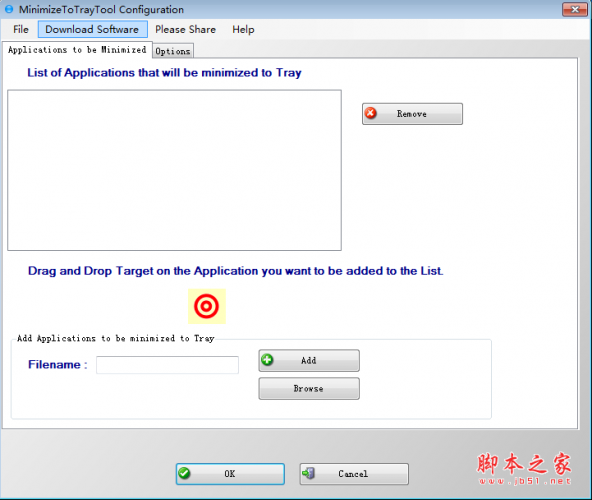
2、在系统托盘图标上右击,选择【configure】菜单项,就可以打开设置界面。
3、这个时候你就可以在设置界面上看到一个像靶心一样的图标了,按住这个图标不放,拖动它到你想要最小化到系统托盘的程序窗口上,释放鼠标左键,让它捕获这个程序。
4、从截图上可以看到,以chrome为例,当你捕获chrome的窗口后,在设置界面上就会出现chrome.exe了。
5、点击【ok】保存设置。
这样一来,MinimizeToTrayTool就会监控chrome.exe进程的最小化行为,当chrome.exe出现最小化行为时,MinimizeToTrayTool就会把它自动最小化到系统托盘。
之后你可以依葫芦画瓢,把多个不同的程序都添加到设置界面中,从而让很多程序都支持这个特性。