iis7远程桌面连接工具 v1.3 绿色免费版
软件大小:728KB
软件语言:简体中文
软件类别:应用工具
更新时间:2026-02-09 05:33:02
版本:v1.3 绿色免费版
应用平台:Windows平台
- 软件介绍
- 软件截图
- 相关软件
- 相关阅读
- 下载地址
iis7远程桌面连接工具 v1.3绿色免费版,是一款高效实用的远程桌面连接软件。它亮点颇多,操作简单,连接稳定快速。我超喜欢它的分组管理功能,能把不同类型的远程桌面连接进行分组。之前我管理多个远程桌面时,找特定连接特别麻烦,用了这个功能后,能快速定位到所需连接,大大提高了工作效率,真是办公好帮手!
软件功能
1.增加分组功能,各个分组下的服务器一览无余
2.导入文本格式选择,完全杜绝编码错误的发生
3.单个服务器手动添加,新增服务器轻松搞定
4.支持特征搜索,一步定位含有特征的服务器
5.到期功能提醒,不必因到期未续费而烦恼。
6.优化再次导入功能,导入服务器信息一键生效
7.程序自动更新,新功能马上可以拥有
IIS7远程桌面连接工具功能特点
1批量桌面远程管理以下功能是Windows自带的远程桌面连接没有的:
1、批量检测服务器是否正常,但检测过程不可远程
2、(1)单个远程: 鼠标移动至某服务器名称上,双击,可单个远程
(2)批量远程:点全选,前面打钩之后,点打开即可批量远程
使用教程:
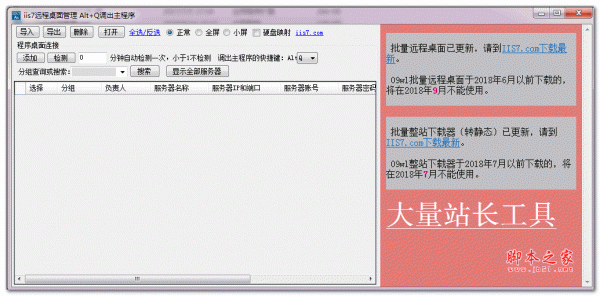
一、下载解压,得到iis7远程桌面连接工具,打开主界面如下:
二、添加服务器信息
1.在excel里整理自己的服务器信息。按照以下格式:分组,负责人,服务器名称,登录IP+端口,用户名,密码,状态,到期时间,备注
注意事项:
a.逗号为英文的逗号。
b.状态列,空着,不用填写,程序会自动检测状态
2.整理好后,粘贴到一个TXT文本里面。txt名字可以随意起。
3.导入txt信息。程序左上角,点导入,选择导入TXT
导入成功后,看效果
看一下分组功能,分组查询或搜索输入:分组3,点击搜索。
四. 然后,想远程哪台机器,就鼠标双击哪台就可以了。全选打开就是全部的机器。远程效果图: