Visual C++ 6.0 完整绿色版(附MSDEV.EXE)
软件大小:31MB
软件语言:简体中文
软件类别:应用工具
更新时间:2026-02-09 07:21:03
版本:visual C++ 6.0 完整绿色版(附MSDEV.EXE)
应用平台:Windows平台
- 软件介绍
- 软件截图
- 相关软件
- 相关阅读
- 下载地址
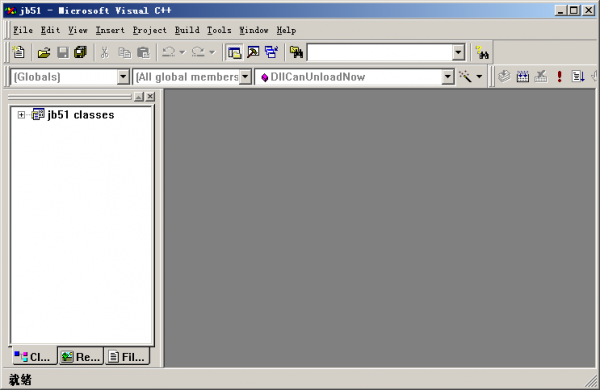
Visual C++ 6.0完整绿色版(附MSDEV.EXE)是一款经典且功能强大的编程开发环境。它拥有简洁易用的界面、高效稳定的编译系统,能让开发者快速实现程序开发。我最喜欢它的代码调试功能,在编写复杂代码时,难免会出现各种错误。这个调试功能能精准定位错误位置,详细显示变量状态和程序执行流程,帮我快速找出问题,大大节省了开发时间。
1、软件安装后,在桌面和开始菜单里分别建立快捷方式。
2、此版本适用于计算机等级考试上机环境及一般的C++应用。
3、VC6.0通用补丁:
特别适合于解决:"Compiling...,Error spawning cl.exe"错误。
使用方法:退出VC,运行此文件,单击"是",再启动VC,即可解决问题。
4、系统安装后,如果考试系统提示没有安装VC,不影响使用。从桌面的快捷方式启动VC,然后打开需要调试的程序,调试即可,不影响考试系统评分。
5、制作:xbs72@sina.com 2010.4
安装与使用方法:
1.工具的准备
首先,我把需要的资源给大家。一共就两个文件,一个安装文件,另一个是MSDEV.exe,用于替换。
其次,打开vc6_cn_full.exe,安装vc++6.0。安装好vc后,不要打开,打开也只会报错(win8 win10会出错)。找到桌面的快捷方式,右键,点击“打开文件所在的位置”,再把下载好的MSDEV.exe拖入,计算机会询问你是否替换,点是就好了。
右键桌面的快捷方式,点击“兼容性”,在下方勾选“以管理员身份运行”并应用,这样做可以避免后续使用过程中的一些错误。
最后双击桌面的快捷方式,可以正常运行。
2.工程的创建与文件的创建首先,点击File->新建。
由于早期学习只需要控制台应用程序,我们选择Win32 Console Application (win32控制台应用程序 “黑框框”)
选择空工程利于自己学习
再新建C++ Source File(C++ 源文件)
键入代码
按红色的感叹号或者按快捷键可直接编译连接并运行
运行成功
3.常见小问题(不定时更新)
can not open file debug/*.exe
问题:执行Link.exe时出错,主要问题是计算机权限不足。
解决方案:右键桌面的vc快捷方式,点“兼容性”,勾选“以管理员身份运行”并应用
如果怎么都不能运行,那么就是你的工作空间创建在了vc默认的MyProjects工作区,这样会有很多问题。所以在创建工作空间的时候一定要选一个自己的文件夹,最好不要有中文。
4.心得
如果不是代码的问题,百度里搜索报错一般能得到解决
其实本人不推荐使用vc,本人推荐使用Sublime Text 3 或者 Notepad++这种好的编辑器配合GCC和JDK之类的编译器来用,比IDE轻便,还快速。
后续内容以后加入,有什么建议和意见都可以在底下评论,谢谢了