Mixly For Arduino(米思齐图形化编程软件)Mac版 v0.998 官方绿色免费版
软件大小:240.1MB
软件语言:简体中文
软件类别:应用工具
更新时间:2026-02-09 13:56:14
版本:v0.998 官方绿色免费版
应用平台:Mac平台
- 软件介绍
- 软件截图
- 相关软件
- 相关阅读
- 下载地址
Mixly For Arduino(米思齐图形化编程软件)Mac 版 v0.998 是款官方绿色免费的图形化编程工具,亮点在于无需复杂代码,通过图形积木就能完成编程。我很喜欢它的图形化界面功能,以往用传统代码为 Arduino 编程时,语法错误排查很麻烦。而这个软件用图形化方式,简单拖拽积木块就能搭建程序逻辑,大大降低了编程难度,让我能更专注于创意实现。
Mixly For Arduino Mac使用方法
Step 1:软件下载
Mixly Mac版本主要运行在Java环境,所有在安装时,还需要先安装JDK,在该盘中,直接安装jdk-8u111-macosx-x64.dmg文件即可,或者根据自己的系统,在Oracle官网选择对应的JDK即可。具体JDK安装这里不再赘述。
Step 2:安装Mixly
Mixly MAC版书绿色文件,所有直接解压后,运行Mixly.jar即可。
如果软件不能运行,请在“系统偏好设置”-“安全性与隐私”中,选择“通用”页面中,允许软件使用。
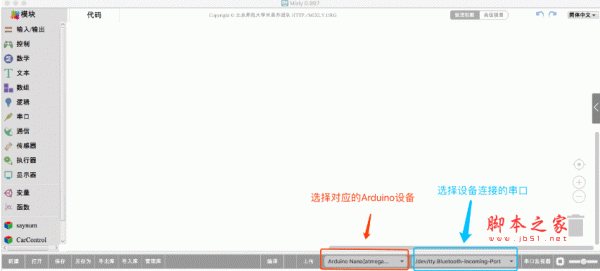
如果正常打开的话,会显示如下界面。
Step 3:安装串口工具
如果Mixly软件安装好后,我们编写了代码,如果想要运行到设备上面去,则还需要安装串口驱动,串口驱动为下载文件的CH341SER_MAC,该软件直接安装即可,安装成功后,“关于本机”-“概览”页面-“系统报告”-“USB”中,看到新增的设备,(注:这里只能看到是不是新增了设备,但是不能看到端口号)。
获取端口号,需要在“终端(terminal)”中,输入“ls /dev/tty*”,如果出现“tty.wchusbserial”,那么恭喜你安装成功了。
注意:在MacBook pro(我的是MacBook Pro 13寸 带TouchBar),使用官网提供的串口驱动,在连接设备后会系统重启,需要下载新的串口驱动即可,百度网盘中存在。
结尾
到这里基本也就安装完成了,需要主要几点
1 安装软件,主要在“系统偏好设置”-“安全性与隐私”中,选择“通用”页面中,是否允许软件安装。
2 串口如果不支持,直接下载最新版的CH340驱动即可。
软件特色
一、编程界面简洁明快。
左侧区域为Blocks分类区;中部为编程区域;最右侧图标分别对应程序居中、程序块放大、缩小显示及删除;底部灰色工具栏为功能菜单;最下方为信息显示区域。
二、强大的预置模块
除了常见的if/else条件语句、for/while、数学运算、端口读写、布尔运算等基本程序操作外,Mixly相教于Ardublock,还支持:
1、完整类型的变量声明:
2、完善的子程序(可返回数据):
3、数组/列表支持:
4、触发中断及定时中断:
5、串口通讯(支持软串!):
6、脉冲检测:
7、扇出
更新日志
Mixly0.998主要修改
1.修正了DS1302 RTC问题
2.所有板子都支持Factory,并且加入了多行代码直接复制或输入,方便使用混合编程或开发自己的库
3.修改了字体,中英文混排更美观
4.代码界面使用ACE,更加方便和简介
5.增加了Python图形化编程
6.允许在多个Mixly之间复制 ctrl+shift+c, ctrl+shift+v
7.自动识别普通视图和高级视图
8.修复编译时图形块突然消失,切换板子管脚不切换的bug
9.修复打开Mixly时还会加载上次缓存中图形块的bug
10.复编译时图形块突然消失,切换板子管脚不切换的bug
11.增加RFID,ADXL345模块
12.解决了配置文件丢失的问题
13.解决了代码区不能滚动的问题
14.microbit(py)增加了oled,lcd1602,ws2812,ds1307的支持。
15.micropython,python实现了语法的统一。

-
Mixly For Arduino(米思齐图形化编程软件)Mac版 v0.998 官方绿色免费版下载地址