发票查验及报账管理系统 v1.0 免费安装版
软件大小:4.49MB
软件语言:简体中文
软件类别:应用工具
更新时间:2026-02-11 01:06:44
版本:v1.0 免费安装版
应用平台:Windows平台
- 软件介绍
- 软件截图
- 相关软件
- 相关阅读
- 下载地址
发票查验及报账管理系统 v1.0免费安装版,是一款专为企业和个人打造的票据管理利器,能高效准确查验发票真伪,还能便捷处理报账流程。我超喜欢它的发票批量查验功能。以前我手动一张张查验发票,既费时间又容易出错。有了这个功能,我把一堆发票信息导入系统,瞬间就能得到查验结果,大大提高了工作效率,让发票查验不再繁琐!
适用范围
该软件为解决企业用户内部管理中发票重复报销问题,同时集成在线发票查验,查验后发票信息保存。对保存后的信息进行查询统计。尤其是杜绝发票重复报销的问题。
操作流程
一、安装与注册登录
1.下载安装“发票查验及报账管理系统”客户端软件。
2.首次使用需要用户注册,依此输入用户姓名、登录名、密码及密码确认信息完成用户注册。
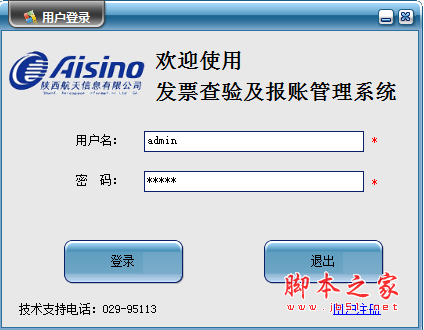
3.在系统登陆界面输入登录名及密码,进入系统。
二、发票真伪验证与信息添加
1.点击菜单“发票管理→发票真伪验证”,弹出验证页面,按要求输入相关信息,输入完成后,点击“查验”,弹出该张发票的票面信息。如需保存当前发票信息,点击“保存”按钮,即可把验证的数据直接转入本系统中。
2.点击菜单“发票管理→发票信息添加”,弹出添加窗口,依此录入相关数据,点击“保存”。
3.上述过程在“保存”时弹出“此发票号码和代码已存在”,说明此发票信息已在本地数据库,不能重复报账。
三、数据导出与数据迁移
1.数据导出:点击菜单“发票管理→发票数据导出”,弹出保存页面,选择路径并保存,导出Excel表,方便用户核对发票信息。
2.数据迁移:在旧系统中点击菜单“系统管理→数据备份”,弹出另存为页面,选择路径并保存,生成备份文件。在新系统中点击“系统管理→数据还原”,弹出选择文件页面,选择备份文件并打开,即可完成数据迁移。