NoVirusThanks Connections Viewer连接管理工具 v1.0 免费安装版
软件大小:1.3MB
软件语言:英文软件
软件类别:应用工具
更新时间:2026-02-11 05:02:58
版本:virusThanks Connections Viewer连接管理工具 v1.0 免费安装版
应用平台:Windows平台
- 软件介绍
- 软件截图
- 相关软件
- 相关阅读
- 下载地址
NoVirusThanks Connections Viewer是一款出色的连接管理工具 v1.0免费安装版,它能实时监控和管理各种网络连接。我特别喜欢它的“连接详细信息展示”功能。之前我搞不清设备上复杂的网络连接状况,不知道哪些是正常连接、哪些可能存在风险。而这个工具能清晰显示每个连接的源地址、目标地址、使用端口等详细信息,帮我迅速排查异常连接,保障设备网络安全,使用体验超棒。
软件功能
查看TCP和UDP:列出和管理TCP和UDP的活动连接。
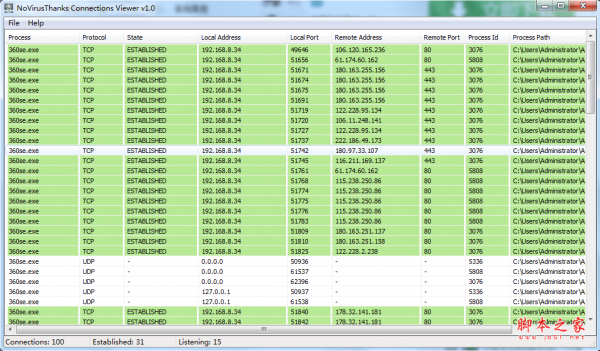
有用的细节:查看过程、协议、本地IP、远程IP、连接状态等等。
密切的关系:您可以轻松地关闭选定的连接或所有的活动连接。
弹出菜单选项:在谷歌上查找进程/IP,复制到剪贴板,终止进程,等等。
软件特色
1、提供一个界面查看全部的连接方式
2、将电脑上的全部进程显示在主界面
3、可以在一个界面清晰的查看全不顾TCP连接方式
4、也可以显示UDP的全部连接方案
5、可以将不需要启动的一个exe程序立即终止
6、也支持将一个选择的TCP连接项目直接关闭
7、也支持关闭所选过程的所有连接
8、拥有的功能很多,方便您查看电脑上所有进程的连接方式
9、另外lPVoid的连接信息也是可以在软件上找到的
10、也支持将连接TDP、TCP的报告保存到HTML
安装方法
1、点击connections_viewer_setup.exe打开安装程序,可以点击I accept the agreement接受软件的全部条款,随后点击下一步继续安装
2、软件的安装说明,可以点击http://www.novirusthanks.org/进入官网
3、这里可以设置软件的安装地址,默认为C:\Program Files\NoVirusThanks\Connections Viewer,点击下一步继续设置其他安装内容
4、安装程序应该在哪里放置程序快捷方式?安装程序将在下面的开始菜单文件夹NoVirusThanks\Connections Viewer中创建程序快捷方式
5、提示您是否需要建立桌面图标,这里建议您勾选建立项目,这样安装结束软件就会在桌面显示
6、提示安装的项目预览,这里都是您之前设置的安装内容,点击安装
7、下图就是安装Connections Viewer成功的界面,点击完成即可
使用方法
1、打开安装结束的Connections Viewer软件,启动就可以启动监控TCP连接
2、显示的界面就是这样的,下方显示监控的exe名字
3、监控的程序非常多,只要是在电脑上运行的exe都可以在本软件上显示
4、左边就是具体的连接方式了,这里可以显示连接TCP的地址,显示Mac地址,显示连接端口
5、也可以查看exe的具体保存位置,在右边就可以知道程序的启动地址
6、菜单有三个功能,支持 Open Changelog打开更新内容、也支持Open EULA,点击Exit退出软件
7、帮助功能,点击 Homepage可以进入官方主页
8、右键点击第一个Refresh Now刷新监控列表
9、也可以点击最后一个Save Report to HTML File将报告保存到HTML文件

-
NoVirusThanks Connections Viewer连接管理工具 v1.0 免费安装版下载地址