Windows Update Blocker(win10更新关闭工具) v1.8 汉化绿色免费版 32/64位
软件大小:884KB
软件语言:简体中文
软件类别:应用工具
更新时间:2026-02-11 05:35:05
版本:v1.8 汉化绿色免费版 32/64位
应用平台:Windows平台
- 软件介绍
- 软件截图
- 相关软件
- 相关阅读
- 下载地址
Windows Update Blocker v1.8汉化绿色免费版,是款能轻松关闭Win10系统更新的实用工具,32/64位通用。它最大亮点就是操作简单,无需复杂设置就能快速禁用系统更新。我超喜欢它的“一键禁用”功能,之前系统自动更新后总会出现兼容性问题,用这个功能一点击,就阻止了更新,避免了因更新导致的软件无法正常运行等问题,使用电脑更省心。
工具介绍
Windows Update Blocker 是一款免费软件,只需单击按钮,即可帮助您完全禁用或启用Windows系统上的自动更新。此实用程序是便携式的,这意味着您不再需要经过安装过程,并且在移除硬盘后,将不会有任何垃圾留在硬盘上。如果您将程序文件放置在外部数据设备上,则可以随时随地携带Windows Update Blocker,并将其用于与您联系的任何计算机上,给那些不想冒险更新可能会弄乱他们的系统的人使用, 这个工具是为那个人设计的。
与以前版本的Windows相比,Windows 10对操作系统的更新行为提供的UI控制较少,无法使用“控制面板”或“设置”应用程序关闭Windows更新。Windows 10会自动检查更新,并安装发现的任何更新,无论您是否喜欢。这个新功能对大多数用户来说非常方便。如果您想要控制更新过程,则可以禁用Windows Update服务。这要求您打开服务管理器,找到服务并更改其启动参数和状态。然后,只要希望操作系统检查更新,您就必须再次启用该服务(这看起来并不那么容易)。
使用介绍
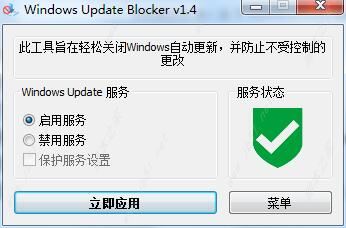
下载后,将Windows Update Blocker提取到您想要的位置,然后运行它。服务状态图标将显示您的Windows更新服务状态,如果您想阻止自动Windows更新,选择“禁用服务”并单击“立即应用”按钮,保护服务设置可防止不受控制的更改(推荐)。
注意:运行Windows Update Blocker后点击禁用服务(建议同时勾选保护服务设置),然后点击立即应用,最后重启系统让设置生效即可。
中文界面怎么设置呢?
1.打开软件,在软件右下角点击“菜单”
2.在菜单界面选择“languages”语言设置
3.选择“中文简体”即可
如图:
更新说明
发布日期:2020年10月19日星期一
[修复]-GUI字体和图标太小
[已添加]-windows update启用进程中的Wauserv的手动选项
[已添加]-x64位版本
[添加]-一些代码改进

-
Windows Update Blocker(win10更新关闭工具) v1.8 汉化绿色免费版 32/64位下载地址