Apache Tomcat 8 v8.0.52 32位/64位 安装版+绿色解压版(附安装配置教程)
软件大小:18.6MB
软件语言:简体中文
软件类别:应用工具
更新时间:2026-02-11 07:37:06
版本:v8.0.52 32位/64位 安装版+绿色解压版(附安装配置教程)
应用平台:Windows平台
- 软件介绍
- 软件截图
- 相关软件
- 相关阅读
- 下载地址
Apache Tomcat 8 v8.0.52可是一款强大的开源Servlet容器!它支持32位和64位系统,还有安装版与绿色解压版可选,还附带安装配置教程。我超喜欢它的热部署功能,以往更新项目代码,得重新启动服务器,很浪费时间。有了热部署功能,代码更新后无需重启,服务器能快速加载新代码,大大提升了开发和测试效率。
相关软件推荐
Apache Tomcat 8.5 安装版:点击下载
tomcat8.0.x和tomcat 8.5的区别
简单总结来说,Tomcat 9绑定到Java EE8了。Java EE 8延了。Tomcat 8.0.x挺稳定了,很多用户不想加大量新功能影响稳定性了。所以出来了一个8.5版本,让想用新技术的用户可以用8.5版。
基本简介
Tomcat 服务器是一个免费的开放源代码的Web 应用服务器,属于轻量级应用服务器,在中小型系统和并发访问用户不是很多的场合下被普遍使用,是开发和调试JSP 程序的首选。对于一个初学者来说,可以这样认为,当在一台机器上配置好Apache 服务器,可利用它响应HTML(标准通用标记语言下的一个应用)页面的访问请求。
注意事项
一、安装前确保已经安装配置JDK。比如JAVA_HOME没配好是会一闪而过的。
- 使用Apache Tomcat必须安装jdk1.8,还没安装jdk的用户可以点击下载jdk1.8.0_77(32/64位)哦!
Tomcat 8.0安装方法
一:
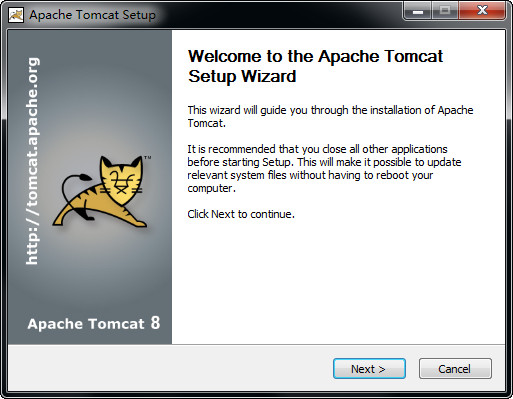
下载完成后开始安装,第一次安装的用户建议直接点击“next”不选择插件
可以自行设置账户名以及密码
非常重要的一步!!!!!!!!!设置jdk安装目录,每个人的路径都不一样,建议根据自己的电脑查找
二:
安装完成后右击我的电脑—属性—高级系统设置—环境变量,
在系统变量中添加以下变量
(1)TOMCAT_HOME,该变量指向解压文件的路径,该目录下有lib、bin等文件夹。添加方法如下:
点击环境变量下的“新建”,在“变量名”中填写“TOMCAT_HOME”,在“变量值”中填写解压文件的路径,
D:\Tomcat\apache-tomcat-8.0-windows-x64\apache-tomcat-8.0
(后面没有分号)然后点击“确定”,如图
(2)CATALINA_HOME,该变量的值与TOMCAT_HOME相同,设置方法同(1),如图
(3)在“系统变量”中找到Path变量,双击打开Path变量,在“变量值”的最后面添加
%CATALINA_HOME%\bin
(后面没有分号),如图
(4)在“系统变量”中找到CLASSPath变量,双击打开CLASSPath变量,在“变量值”的最后面添加
%CATALINA_HOME%\lib\servlet-api.jar
(后面没有分号),如图
三:
单击“开始”—“运行”,键入"cmd",在控制台输入service install Tomcat8,
出现以上黑窗体便表示安装成功!
使用方法
接下来为大家介绍一下,安装成功后这玩意要怎么用
安装版有3种启动服务的方法:
一是打开bin目录下的Tomcat7w.exe;
二是计算机——>管理——>服务(管理tomcat的服务);
三是通过任务栏上的tomcat启动图标管理tomcat的启动和暂停(当然Myeclipse那种另外讲)。解压版只有通过bin下的startup.bat或者doc命令。这可以算是安装版的好处吧。
然后进入控制面板—系统和安全—管理工具—服务,找到Apache Tomcat Tomcat9服务项,右击该项,点“启动”,启动该服务,如图
打开浏览器,地址栏输入http://localhost:8080或 http://127.0.0.1:8080
如果出现tomcat示例主页,则表示服务器安装成功,如图
Tomcat 8.0 绿色解压版安装教程
这里以 Tomcat 7.0绿色解压版 为例
1、首先是解压版的安装。很简单,直接解压到要安装的位置就OK了。
2、以前的版本都需要配置环境变量。不过貌似tomcat7.0后都不需要配置了(反正现在安装7.0的解压版和安装版都不需要配置环境变量都成功了),用EditPlus打开bin目录下的startup.bat,可以看到如下原因if exist "%CATALINA_HOME%\bin\catalina.bat" goto okHome 意思是bin目录下存在catalina.bat文件就可以访问tomcat页面了,代表着安装成功了。
3、启动服务后,打开任意一个浏览器,在地址栏中输入localhost:8080 然后按回车。看到如下页面就成功了。
注意地址栏中的冒号不能是中文状态下的符号,否则你会出错。这个的话本人之前的经验文章中用过中文的冒号,结果有些人直接复制过去就出错的。所以这里的话特别强调一下冒号不能是中文状态下的。
现在你再复制localhost:8080就没问题了,前提是你成功启动了tomcat服务。
软件特别说明
到这里tomcat的下载和安装就成功结束了。其实tomcat7.0的安装版及绿色解压免安装版的两种安装方式都不用配置CATALINA_HOME就能成功启动服务(需要配置的估计是tomcat6之前的旧版本吧)。不过如果大家不放心的话也可以配置一下,毕竟CATALINA_HOME也只不过是它的安装目录而己,很容易配。
常见问题
※如果8080端口被占用了咋办啊!!
如果8080端口被占用了可以修改tomcat的访问端口,方法如下:找到D:\Tomcat\apache-tomcat-8.0-windows-x64\apache-tomcat-8.0\conf目录下的server.xml文件,打开该文件,找到以下内容就可以了啊别担心。

-
Apache Tomcat 8 v8.0.52 32位/64位 安装版+绿色解压版(附安装配置教程)下载地址