IPC BatchTool(网络摄像机ip修改软件) V3.2.2 绿色免费版
软件大小:3.5MB
软件语言:简体中文
软件类别:应用工具
更新时间:2026-02-11 07:44:26
版本:v3.2.2 绿色免费版
应用平台:Windows平台
- 软件介绍
- 软件截图
- 相关软件
- 相关阅读
- 下载地址
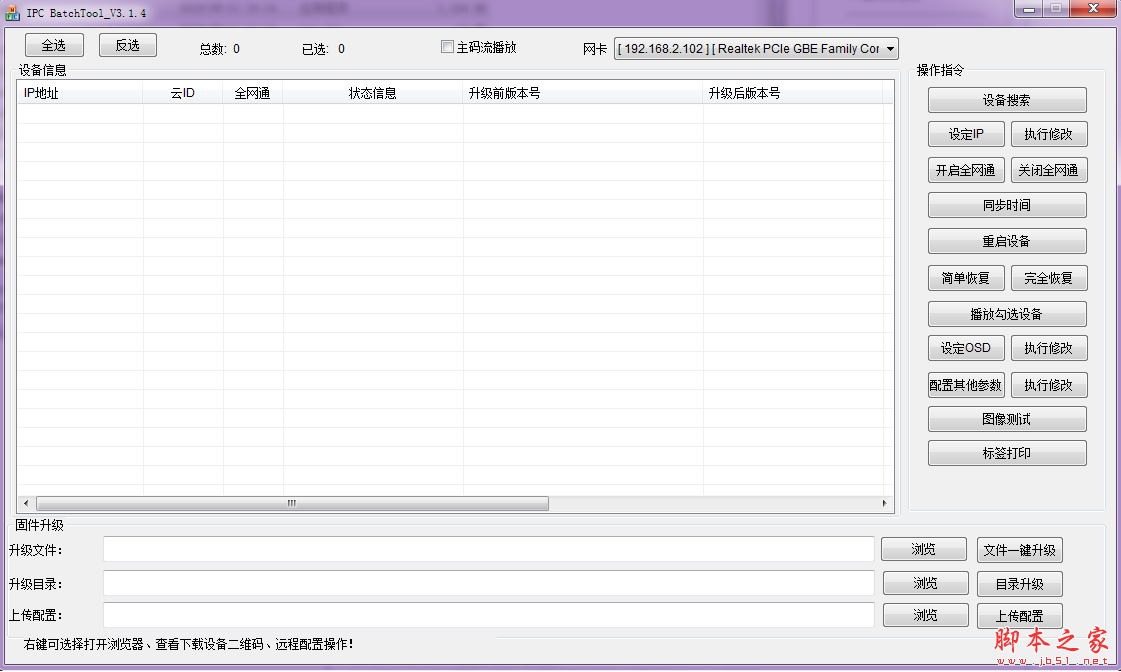
IPC BatchTool(网络摄像机ip修改软件) V3.2.2绿色免费版,是一款能高效修改网络摄像机 IP 的实用工具。它无需安装,绿色便捷。我超喜欢它的批量修改功能,以往修改多个摄像机 IP 时,逐个操作又累又费时间。有了这个功能,只需设置好参数,就能一键批量修改,大大节省了时间和精力,让网络摄像机的 IP 修改工作变得轻松简单。
使用说明:
1.批量升级功能操作:
1)打开程序;
2)点击“浏览”按钮,导入升级文件;
3)先点击搜索发现设备;
4)点击“固件升级”;
备注:如果选错升级文件,升级后会提示该文件错误,需重新点击“固件升级”。
2.批量修改IP功能
1)打开程序;
2)先点击搜索发现设备;
3)点击右边操作指令中“设定IP”;
4)点击右边“修改IP”指令。
3.批量恢复出厂设置功能
1)打开程序;
2)先点击搜索发现设备;
3)点击右边“恢复出厂”指令。
4.批量重启设备功能
1)打开程序;
2)先点击搜索发现设备;
3)点击右边“重启设备”指令。
5.批量同步本地时间功能
1)打开程序;
2)先点击搜索发现设备;
3)点击右边“同步时间”指令。
6.批量格式化功能
1)打开程序;
2)先点击搜索发现设备;
3)点击右边“格式化存储设备”指令。
7.批量开启全网通功能
1)打开程序;
2)先点击搜索发现设备;
3)点击右边“开启全网通”指令。
8.批量关闭全网通功能
1)打开程序;
2)先点击搜索发现设备;
3)点击右边“关闭全网通”指令。
9.批量修改参数设置功能
1)打开程序;
2)先点击搜索发现设备;
3)点击“配置其它设置”;
4)勾选所需对应设置参数使能,修改参数值后点击“保存”;
6)点击右边“其它设置”指令。
10.播放视频功能
1)打开程序;
2)先点击搜索发现设备;
3)双击列表中设备可以单个预览播放视频。
11.批量播放视频功能
1)打开程序;
2)先点击搜索发现设备;
4)挂钩设备列表所有播放设备;
6)点击右边“播放勾选设备”指令。
6)按键盘“Esc”键退出播放。
12.打开设备浏览器功能
1)打开程序;
2)先点击搜索发现设备;
3)鼠标右键列表中的设备,弹出可选菜单
4)选择“打开设备浏览器”
13.查看设备二维码功能
1)打开程序;
2)先点击搜索发现设备;
3)鼠标右键列表中的设备,弹出可选菜单
4)选择“查看设备二维码”
14.远程配置功能
1)打开程序;
2)先点击搜索发现设备;
3)鼠标右键列表中的设备,弹出可选菜单
4)选择“远程配置”