Kitematic(Docker容器管理程序) v0.17.2 绿色免费版
软件大小:43.7MB
软件语言:英文软件
软件类别:应用工具
更新时间:2026-02-11 09:14:30
版本:v0.17.2 绿色免费版
应用平台:Windows平台
- 软件介绍
- 软件截图
- 相关软件
- 相关阅读
- 下载地址
Kitematic是一款强大的Docker容器管理程序,绿色免费,能让用户轻松管理容器。它的界面简洁直观,操作便捷,即使是新手也能快速上手。我特别喜欢它的镜像搜索功能,只需输入关键词,就能快速找到所需的镜像,极大节省了查找时间,解决了手动搜索镜像繁琐且效率低的问题,让容器部署变得更加高效。
Kitematic 也让Docker的一些高级特性使用更加方便,比如管理端口和配置 volumes。你可以方便的修改环境变量、查看日志,单机终端就可以进入容器,这些特性GUI都支持。
功能特色
1、快速和简单的设置
Kitematic的一键安装让Docker在您的Mac上运行,并允许您从图形用户界面(GUI)控制应用容器。
2、Docker Hub集成
在Kitematic GUI上的Docker Hub上轻松搜索并提取您最喜爱的图像,以创建并运行您的应用容器。
3、CLI和GUI之间的无缝体验
在Kitematic GUI或Docker CLI之间无缝切换,以运行和管理您的应用程序容器。
4、高级功能
自动映射端口,直观地更改环境变量,配置卷,简化日志和CLI访问容器。
kitematic for windows安装教程
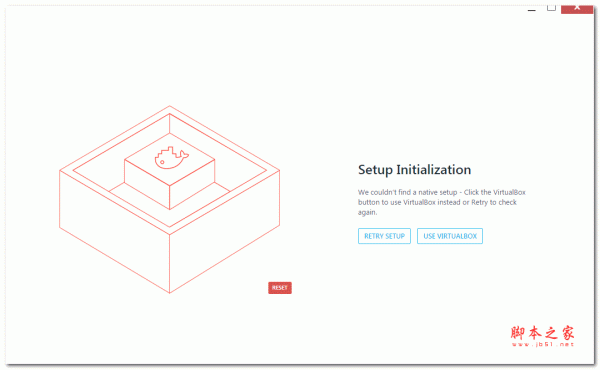
1、下载软件压缩包文件,直接点击“Kitematic.exe”启动程序,安装程序会自动开始下载并安装运行 Kitematic 需要的依赖软件,包括 Virtual Box 和 Docker。如果已经在系统上安装了 Virtual Box,它会把它升级到最新版本。安装程序会在几分钟内完成,但取决于你网络和系统的速度。如果你还没有安装 Virtual Box,它会问你是否安装 Virtual Box 网络驱动。建议安装它,因为它用于 Virtual Box 的网络功能。
2、所需的依赖 Docker 和 Virtual Box 安装完成并运行后,会让我们登录到 Docker Hub。如果我们还没有账户或者还不想登录,可以点击 SKIP FOR NOW 继续后面的步骤。
3、登录 Docker Hub
如果你还没有账户,你可以在应用程序上点击注册(Sign Up)链接并在 Docker Hub 上创建账户。
完成之后,就会出现 Kitematic 应用程序的第一个界面,至此,启动 Kitematic启动完毕。
4、部署 Nginx Hello World 容器
安装完 Kitematic 之后,我们打算部署容器。要运行一个容器,我们只需要在搜索区域中搜索镜像。然后点击 Create 按钮部署容器。
5、镜像下载完成之后,它会自动部署。我们可以查看 Kitematic 部署容器的命令日志。我们也可以在 Kitematic 界面上预览 web 页面。现在,我们通过点击预览在 web 浏览器中查看我们的 Hello World 页面。
6、如果我们想切换到命令行接口并用它管理 docker,这里有个称为 Docker CLI 的按钮,它会打开一个 PowerShell,在里面我们可以执行 docker 命令。
7、现在,如果我们想配置我们的容器并执行类似更改容器名称、设置环境变量、指定端口、配置容器存储以及其它高级功能的任务,我们可以在容器设置页面做到这些。