rog gaming center(电脑设置工具) v2.1.5 免费安装版
软件大小:55.4MB
软件语言:简体中文
软件类别:应用工具
更新时间:2026-02-11 09:35:47
版本:v2.1.5 免费安装版
应用平台:Windows平台
- 软件介绍
- 软件截图
- 相关软件
- 相关阅读
- 下载地址
ROG Gaming Center v2.1.5免费安装版是一款超实用的电脑设置工具,专为玩家打造。它能一站式管理电脑各项设置,轻松优化性能。我特别喜欢它的“性能模式切换”功能。以前玩大型游戏时,电脑容易卡顿,手动调整参数又麻烦。有了这个功能,只需一键就能切换到游戏性能模式,电脑瞬间火力全开,游戏过程丝滑流畅,再也不用担心卡顿问题啦。
使用说明:
Gaming Center软件搭载的功能视不同机型自身功能的不同会有所差异。例如:
超频功能仅搭载于GX700、GFX72VS等支持超频的机型;
Splendid、ROG Audio Wizard仅适用于支持并且安装了对应软件的机台;
灯光、快捷键设置仅限于搭载对应灯光和快捷键机型;
风扇增压设置仅限于FX53、ZX53、GX800、GX701、部分GFX72V等支持风扇增压的机型。
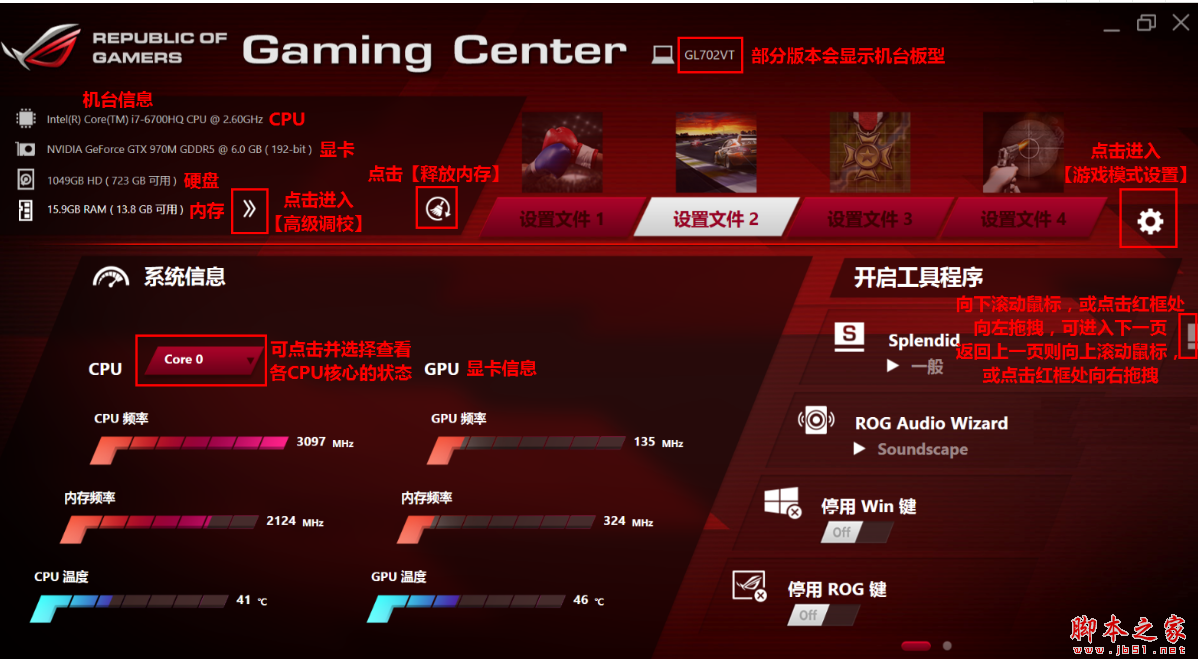
1. 软件主界面
不支持超频功能的软件主界面。
不同机型因搭载的软件和功能不同,其对应的开启工具程序也不同。
如ZX53VW支持系统风扇控制,可手动调节风扇转速模式。界面如下:
不支持超频功能的新版Gaming Center软件主界面。
新版Gaming Center软件在界面上更显美观,除手机遥控Gaming Center的功能,其它功能的操作与旧版基本相同。
支持超频功能的软件主界面(系统信息处多出超频软件Turbo Gear和设置)。
支持超频功能的新版Gaming Center软件主界面。
2. Turbo Gear设置
,进入后界面如下。
新版Gaming Center软件的界面稍有不同,但基本操作不变。
点击手动进入“手动模式”,可手动更改CPU、GPU频率。
注意:超频有一定风险,“手动模式”超频建议数值不要一下拉到过高。
3. 高级调校
点击左上角进入高级调校页面,勾选“想要停止的程序”后保存。
后续在软件主界面点击进入释放内存页面,即可停止此页所勾选的程序。
新版Gaming Center软件的界面稍有不同,但基本操作不变。
4. 释放内存
点击左上角进入释放内存页面,即可停止在高级调校页面所勾选的程序。
新版Gaming Center软件的界面稍有不同,但基本操作不变。
5. 游戏模式设置
点击右上角进入游戏模式设置页面。一共可以保存4组设置。更改设置并点击保存后,后续在软件主界面点击文件名称如设置文件1,将执行对应设置。
新版Gaming Center软件的界面稍有不同,但基本操作不变。
不同机型自身功能的不同会有所差异,以下例举其中两种实例。
S7VT:搭载“Splendid”、“ROG Audio Wizard”软件,配备“ROG键”快捷键。
GFX72VS:搭载“Splendid”、“ROG Audio Wizard”软件,支持“Light Bar”“Hot Zone”灯光效果、配备“ROG键”快捷键。
6. 开启工具程序
不同机型因软件、灯光和快捷键设置的不同会有所差异,示例如下。
在软件主界面向下滚动鼠标,或向左拖拽开启工具程序右侧露出的图标,可进入下一页。在下一页点击图标向右拖拽,可回到上一页。
新版Gaming Center软件开启工具程序即最下方的各功能块。
若一页无法显示完全,可点击中间向上箭头图标展开全部项。
在下一页点击向上箭头图标,可隐藏下方内容。