Ancestral Author 2.9y(GEDCOM转pdf工具) 中文特别版(含破解教程+注册机)
软件大小:2.75MB
软件语言:简体中文
软件类别:应用工具
更新时间:2026-02-11 12:11:52
版本:
应用平台:Windows平台
- 软件介绍
- 软件截图
- 相关软件
- 相关阅读
- 下载地址
Ancestral Author 2.9y中文特别版是一款强大的GEDCOM转pdf工具,它不仅功能完备,而且带有破解教程和注册机,使用起来十分方便。我特别喜欢它的自定义排版功能,在以往处理GEDCOM文件时,转换后的pdf格式排版往往不尽人意。但用这款软件,我能按照自己的需求调整字体、行距等,最终呈现出排版美观、内容清晰的pdf文件,极大提升了文件的可读性。
Ancestral Author 破解版,内含注册机,生成的注册码可以完美激活
Ancestral Author !
功能介绍
轻松将下载的GEDCOM转换为PDF格式。只需将GEDCOM拖放到Ancestral Author桌面图标上,几秒钟后,您将拥有一个完全超链接并编入索引的PDF文档。这可以轻松查看从FamilySearch,Ancestry.com,Rootsweb,Genealogy.com等下载的GEDCOM。
或者使用Ancestral Author向导来创建带有标题页,章节,部分,索引,源参考文献,目录等的更精细的PDF文档。请参阅由Ancestral Author在此处创建的小型示例PDF文档。
您可以将图片添加到您的标题页面,例如家庭徽章,宅基地的旧照片或您的曾祖父母的照片。点击这里查看更多信息。
您可以在文档的文本中嵌入图片。例如,如果您已经撰写了祖先的传记,您可以导入他或她的图片,给它一个标题,并将其放在包含传记的页面上。有关示例,请单击此处。您也可以使用此功能导入旧文档的扫描图像。有关此示例,请单击此处。(PDF文件可能需要一段时间才能下载,您的计算机上需要安装Adobe Acrobat。)
您可以自动从您的GEDCOM中提取后代报告,从任何个人开始,包括任何数量的世代。可以提取任何数量的后代报告。例如,您可以在一个后代报告中提取您父亲的祖先,并在另一个后代报告中提取您母亲的祖先。每个后代报告都可以放在PDF文件中,并带有自己的章节和自己的标题:“我的妈妈的祖先”,“我的爸爸的祖先”。
名称超链接到页面。这使得浏览家谱关系变得很容易。点击一个超链接的名字,你会立即进入该人出现的页面。
该索引也完全超链接。一旦您在索引中找到某个人,只需点击该页码,即可立即进入该页面。
Ancestral Author 安装激活教程
1.本站下载压缩包,解压后双击aasetup.exe,安装,点next继续
2.接受协议,点next
3.选择安装目录,点next
4.默认,点next
5.创建快捷方式,点next
6.点install安装
7.安装完成
8.运行注册机keygen.exe,输入用户信息sdbeta,点generate生成注册码
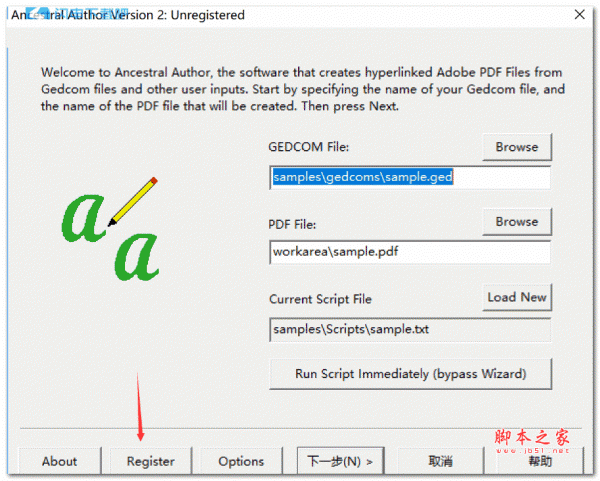
9.运行软件,点register,将注册码输入软件即可完激活
10.破解完成,一步一步操作完成转换吧!
使用帮助
本教程将演示如何与祖先作者(AA)快速建立并运行。 它将指导您创建一个非常简单的文档,其中包含
·一个标题页面,
·向后代报告(显示个人的所有后代),
·来源和参考清单,
·名称索引
本教程通过介绍文档项目的概念并向他们展示如何插入到PDF文档中,为您介绍祖先作者的工作原理。它还将介绍脚本的概念,并说明如何记录文档内容,并在下次运行AA时保存输入内容。
运行祖先作者
如果您尚未安装祖先作家,请点击此处查看说明。
Eleven Ancestral Author已安装,点击桌面上的绿色图标,或使用START菜单调用该程序。完成后,您将看到以下对话框:
输入您的GEDCOM文件的名称
第一步是输入GEDCOM文件的名称。按GEDCOM BROWSE按钮(请参阅上面的AA启动对话框图片)以导航到计算机上的GEDCOM文件。如果您没有自己的GEDCOM进行尝试,请导航到AA安装目录中的示例文件。对于大多数安装,这将是:
C:\ Program Files \ Ancestral Author \ samples \ gedcoms \ sample.ged
输入您的PDF文件的名称
第二步是输入AA将生成的PDF文件的名称。按下PDF BROWSE按钮(请参阅上面的AA启动对话框)以导航到您希望PDF文件去的文件夹。如果您没有首选项,请导航到包含示例GEDCOM文件的相同文件夹:
C:\ Program Files \ Ancestral Author \ samples \ gedcoms
然后输入PDF文件的名称,例如sample.pdf。浏览对话框如下所示:
按下“保存”按钮。
输入标题页
您现在可以选择文档项目来输入PDF文档,首先从标题页开始。按“下一步>”。这会将您带到文档项目屏幕选择,如下所示:
DocumentItemSelectionTitlePage
这显示了可以插入到文档中的项目列表。您将在AA会话过程中重复访问此屏幕,选择要添加到PDF文档的项目。本教程将按以下顺序插入以下文档项目:
1.标题页
2.后代报告
3.来源
4.名称索引
首先按上面的屏幕截图所示选择标题页,然后按“下一步>”。这会将您带到下面的标题页面布局屏幕:
在标题页上可以放置多个项目,包括图像,副标题,文档页脚以及到祖先作者网站的链接。只需输入文件标题即可:“John B. Prentice的后裔”。将其输入到屏幕顶部的第一个文本框中,如上面的屏幕截图所示。当然,如果你喜欢,你可以选择不同的标题。
输入标题后,按“下一步>”。
输入后代报告
文件中的下一项是后代报告。如下面的屏幕截图所示,选择“后代报告”,然后按“下一步>”:
DocumentItemSelectionDescendantReport
这将弹出后代报告屏幕,如下所示:
EmptyDescendantReportDialog
目标是生成一份报告,显示John B. Prentice的所有后代。为此,请将John B. Prentice作为报告的个体根源。按下“Root个人”文本框旁边的“选择”按钮,然后从GEDCOM文件中选择John B. Prentice。按'选择'后,AA会询问是否可以扫描GEDCOM文件。
ScanGedcomQueryDialog
如果GEDCOM文件很大,可能需要几秒钟。按'是',然后等待下一个屏幕出现:
GedcomSelectionDialog
向下滚动,直至找到1774年3月3日出生在约翰霍尔登的John B. Prentice,选择他的名字,然后按'选择'按钮。后代报告对话框现在应该如下所示:
PopulatedDescendantReportDialog
按下“下一步>”按钮返回到“文档项目选择”对话框。
新功能介绍
2.9版本中有什么新功能
- 日期排序错误已修复。
在此修复之前,AA有时会
在系谱报告中'挂'
一代 - 但只有日期排序
已启用(选项 - >排序日期)。
随着修复,它不再挂起。
2.9版本中有什么新功能
- 一些小的更新和错误修复

-
Ancestral Author 2.9y(GEDCOM转pdf工具) 中文特别版(含破解教程+注册机)下载地址