Mongo Widget(Mongodb for Visual Studio) v1.0 测试版(附使用方法)
软件大小:170KB
软件语言:简体中文
软件类别:应用工具
更新时间:2026-02-24 21:30:59
版本:visual Studio) v1.0 测试版(附使用方法)
应用平台:Windows平台
- 软件介绍
- 软件截图
- 相关软件
- 相关阅读
- 下载地址
Mongo Widget(Mongodb for Visual Studio)v1.0 测试版是专为 Visual Studio 打造的实用工具,能让开发者在 Visual Studio 环境里轻松操作 MongoDB 数据库。我超喜欢它的可视化查询功能,以往编写复杂的查询语句很麻烦,还容易出错。有了这个功能,只需通过图形界面就能快速构建查询条件,大大节省了时间,提高了开发效率,让数据库操作变得更简单。
功能说明
Mongo Widget 初始版本仅提供数据的只读方式查看,并不包括编辑数据功能。管理器提供连接、数据库与集合的基本管理功能。
安装说明
使用 Mongo Widget 要求系统已安装 .NET Framework 3.5。
解压后,请将 MongoWidget.AddIn 文件及 mongoWidget 文件夹复制到 【我的文档】目录下的 \Visual Studio 2008\Addins 目录中,然后在启动VS时将自动装载插件;您可以从VS 的【工具】菜单中启动 Mongo Widget。
ps:我个人的插件开发环境是 VS2008 SP1,Win7。我并没有对环境方面进行过多测试。
Mongo Widget使用方法
Mongo Widget 没有自带 Mongodb 的服务器端程序。并且初始版本还没有配置本地自动开启 mongod 的功能,预计下一版增加此功能。所以,在使用本地的 mongoDb 时,仍然需要在命令行先启动 mongod 服务后才可以连接,您也可以连接到远程的 mongod 服务。
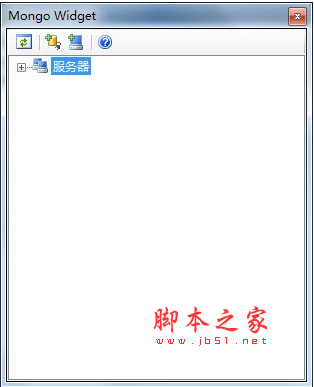
因为操作并不复杂,请谅解我只图不语,界面仿抄【服务器资源管理器】。
1) 添加服务器
2) 添加数据库
3) 添加集合
4) 查看集合BSON数据
请先使用程序或命令行向集合插入一些数据。因为目前仅支持只读查阅。
然后在 mongo widget 中双击集合或使用右键菜单【显示集合数据】即可查看集合数据:
更复杂一点的数据示例结果图:

-
Mongo Widget(Mongodb for Visual Studio) v1.0 测试版(附使用方法)下载地址