PDF页面锁 v2.0 免费绿色版
软件大小:11.8MB
软件语言:简体中文
软件类别:应用工具
更新时间:2026-02-24 23:34:56
版本:v2.0 免费绿色版
应用平台:Windows平台
- 软件介绍
- 软件截图
- 相关软件
- 相关阅读
- 下载地址
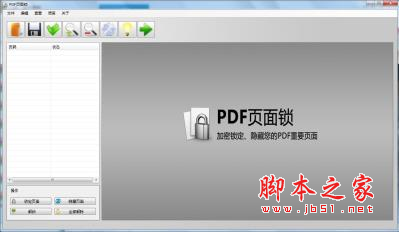
PDF 页面锁 v2.0 免费绿色版是一款实用的 PDF 加密工具,无需安装,绿色安全,能快速为 PDF 页面添加密码。我超爱它的自定义加密功能,能精准选择要加密的页面范围。之前我有份含敏感信息的 PDF 文档,只需加密特定部分页面,用它轻松搞定,既保护了关键内容,又不影响其他页面的正常使用。
功能特点
除了锁定PDF页面,PDF页面锁还支持隐藏PDF页面。通过这个功能,您可以彻底隐藏重要的PDF页面,使其完全不能被看到。
加密功能也是不可缺少的。当您设置完锁定以及隐藏PDF页面并保存文件时,您可以在弹出的密码设置框中设置加密的密码。没有这个密码,任何人都不能解密您加密和隐藏的页面并恢复PDF文件到原先的状态。
当您需要解锁或解除页面隐藏时,只需要运行PDF页面锁并打开PDF文件,输入锁定时加密的密码然后选择解除全部锁定就可以了。
使用说明
如何锁定PDF页面?
1、运行PDF页面锁定程序并点击打开按钮打开PDF文件。
2、选择要锁定的页面,然后单击左下操作面板上的锁定按钮。
3、单击“保存”按钮并设置密码。请记住密码,这是解密受保护页面的唯一方法。
然后请打开保存的PDF文件进行检查,您将看到您锁定的页面将不再显示内容。
请注意:PDF页面锁定程序将把原来未解锁的PDF文件备份到同一文件夹中的“.bAK”文件中。可以在PDF页面锁的“设置”中禁用备份功能。
如何隐藏PDF页面?
1、运行PDF页面锁定程序并点击打开按钮打开PDF文件。
2、选择要锁定的页面,然后单击左下操作面板上的锁定按钮。
3、单击“保存”按钮并设置密码。请记住密码,这是解密受保护页面的唯一方法。
然后请打开保存的PDF文件进行检查,您将看到您隐藏的页面在PDF阅读器中是不可见的。
请注意:PDF页面锁定程序将把原来未解锁的PDF文件备份到同一文件夹中的“.bAK”文件中。可以在PDF页面锁的“设置”中禁用备份功能。
如何从锁定的PDF文件解锁/取消隐藏PDF页面?
1、运行PDF页面锁定并点击打开按钮打开一个锁定的PDF文档。
2、请在密码窗口中输入正确的密码,点击OK按钮。
3、选择页面并单击解锁按钮解锁/取消隐藏,或单击解锁所有解锁/取消隐藏所有页面。
4、点击保存按钮保存PDF。如果你解锁整个PDF文件,你会看到“解锁成功”的消息。