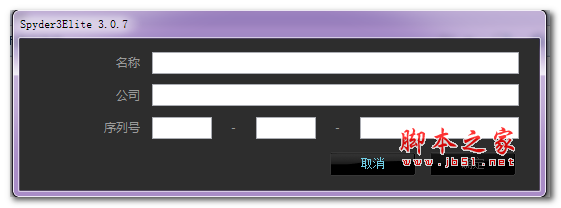
Datacolor Spyder3Elite(屏幕色彩校正) V3.0.7 多语言免费安装版
软件大小:28.4MB
软件语言:简体中文
软件类别:应用工具
更新时间:2026-02-24 23:40:01
版本:v3.0.7 多语言免费安装版
应用平台:Windows平台
- 软件介绍
- 软件截图
- 相关软件
- 相关阅读
- 下载地址
Datacolor Spyder3Elite是一款强大的屏幕色彩校正软件,能精准校准屏幕色彩,让显示效果更逼真。我超喜欢它的自动校准功能,以前我用电脑处理图片,屏幕显示的颜色和打印出来的差异很大。用了这款软件的自动校准功能后,它能快速检测屏幕色彩偏差并自动调整,现在屏幕显示的色彩和实际色彩几乎一致,大大提高了我处理图片的效率和质量。
软件特点:
支持CRT,LCD,笔记本屏幕及电脑投影仪
支持多屏幕校正
影棚/工作坊屏幕集体对应功能
实时校正及测试
精确灰阶演算法
独自色度计功能
可自定义亮度响应曲线
全新超炫外形设计
机身更轻巧
体积比Spyder2少37%
超大通光口径《光圈》
4倍通光量
更少杂讯
更高精确度
更短读取时间
全新设计智慧型环境光感应器
可测量及计算环境光的影响
专用底座
可接三脚架以校正投影仪
全新设计超炫简易操作介面
提供专家模式,缩短校正设置时间
校正方法:
1、在控制面板中的路径是颜色管理-高级,而后找到校准显示器。
2、点击校准显示器,会出现颜色校准界面:
3、点击下一步之后会出现颜色校准的一些基本介绍和需要:
4、单击下一步后会出现伽玛简介和调整伽玛:
5、下一步后可以使用滑块调整伽玛,调整到和之前图示中恰好一致就OK了。
6、而后单击下一步会提示是否调试亮度对比度,并确认好显示器上的调节按键准备调节:
7、单击下一步进入亮度简介和调整亮度的图示:
8、下一步后就要使用调节显示器的亮度,将其调整到和之前图示中恰好一致就OK了。:
9、单击下一步进入对比度简介和调整对比度:
10、下一步后就要使用调节显示器的对比度,将其调整到和之前图示中恰好一致就OK了。
11、调整后单击下一步会出现调整颜色平衡的简介和调整颜色平衡的图示:
12、点击下一步后可以使用调整红,绿,蓝的滑块将颜色平衡调整至之前图示中正常的范围就OK了。