Captura(屏幕录像工具) v9.0.0beta4 绿色免费版
软件大小:2.97MB
软件语言:英文软件
软件类别:应用工具
更新时间:2026-02-25 02:37:03
版本:v9.0.0beta4 绿色免费版
应用平台:Windows平台
- 软件介绍
- 软件截图
- 相关软件
- 相关阅读
- 下载地址
Captura v9.0.0beta4绿色免费版是一款强大的屏幕录像工具。它功能丰富,支持多种录制模式,能满足不同场景需求。我超喜欢它的区域录制功能,之前我需要录制一段只包含特定窗口操作的视频,用其他软件很难精准框选。但用Captura ,我能轻松选定目标区域进行录制,完美解决了精准录制的难题,轻松产出我想要的视频素材。
软件功能:
Captura的运行和使用依赖2样东西:.net4和ffmpeg。如果电脑上没有安装.net4的话,下载安装即可;而ffmpeg则是会在需要使用到是自动提示你下载,等待下载完毕就可以使用了。
虽然说Captura还可以用来截图,但相信大家都知道屏幕录制才是它的主打功能。
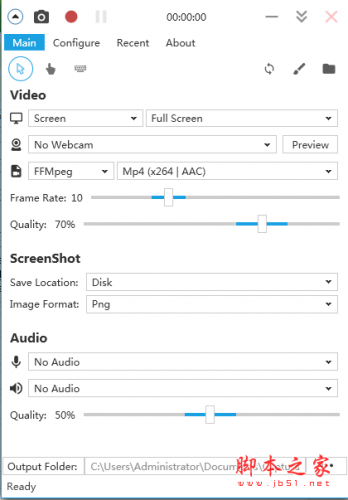
软件的顶部是录制按钮、暂停按钮和计数器,点击录制按钮就可以开始屏幕录像了。
接下来是菜单,今后如果有了简体中文语言,那么可以在设置菜单中切换。
菜单下方则是有用的小工具,录制的时候画面中是否要包含鼠标光标、是否显示鼠标点击、键盘敲击行为都由这几个按钮决定,甚至点击【画笔】按钮还会显示一块画板,相信很多时候用嘴不能讲清的事情用画画来解释说不定会直观和容易的多。
使用说明:
【video】下方则是画面录制的各种选项,比如:
1、录制整个桌面,指定区域还是只需要录制声音。如果选择录制指定区域的话,录制过程中还可以随时更改区域位置和大小。
2、是否有摄像头画面。
3、录制使用的视频格式。除了mp4、avi格式之外,你还可以把屏幕录像制作成gif图片,录制成mp4的话,还可以选择是否使用显卡录制,从而降低cpu的负担。
4、录制的帧数和质量。
5、录制后的保存路径。
基本上,你在屏幕录像方面需要用到的选项都可以在界面上找到,参考设置界面,还可以使用快捷键来启用录制功能。