Virtual Desktop Enhancer(虚拟桌面增强工具) V1.0 免费绿色版
软件大小:457KB
软件语言:简体中文
软件类别:应用工具
更新时间:2026-02-25 02:53:29
版本:virtual Desktop Enhancer(虚拟桌面增强工具) V1.0 免费绿色版
应用平台:Windows平台
- 软件介绍
- 软件截图
- 相关软件
- 相关阅读
- 下载地址
Virtual Desktop Enhancer是一款免费绿色的虚拟桌面增强工具,它能让你轻松创建多个虚拟桌面,高效切换工作、娱乐等不同使用场景。我特别喜欢它的快捷切换功能,以往我在处理工作文档时,又想查看娱乐资讯,频繁最小化、最大化窗口很麻烦。有了它,按快捷键就能快速切换虚拟桌面,一边专注工作,一边休闲放松,大大提升了使用电脑的效率。
Virtual Desktop Enhancer使用方法:
1、任务视图:Win + Tab(松开键盘界面不会消失) 这样能看到当前桌面打开的窗口与所有桌面,你可以自由选择桌面,还可以将窗口拖动到另一个桌面中
2、创建新的虚拟桌面:Win + Ctrl + D 创建的新桌面里没有打开窗口,但是桌面上的文件还是有的
3、关闭当前虚拟桌面:Win + Ctrl + F4
4、切换虚拟桌面:Win + Ctrl +左/右
Virtual Desktop Enhancer快捷键:
1、Win键 + E 打开计算机
2、Win键 + D 显示桌面
3、Win键 + Q 搜索应用
4、Win键 + R 打开运行对话框
5、Win键 + L 锁定计算机或切换用户
6、Win键 + C 打开超级按钮Win键 + I 打开当前程序的设置菜单Win键 + F 搜索文件或文件夹
7、Win键 + 向上键 最大化窗口(传统桌面)Win键 + 向左键 将窗口最大化到屏幕的左侧(传统桌面)Win键 + 向右键 将窗口最大化到屏幕的右侧(传统桌面)Win键 + 向下键 最小化窗口(传统桌面)
Virtual Desktop Enhancer使用说明:
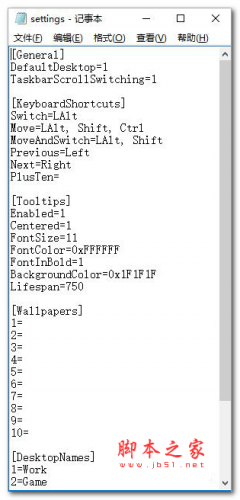
在设置项中,你可以对虚拟桌面的背景壁纸、名称、快捷键、提示效果等进行设置,还可以对用户行为进行更深入的设置。修改后进行保存,别忘了再右键点击托盘上的 Windows 10 Virtual Desktop Enhancer 图标,再点击「Reload Settings」进行新设置的加载。
Virtual Desktop Enhancer win10虚拟桌面增强工具体积小,占用系统资源少,不需要安装,欢迎win10用户免费下载使用。