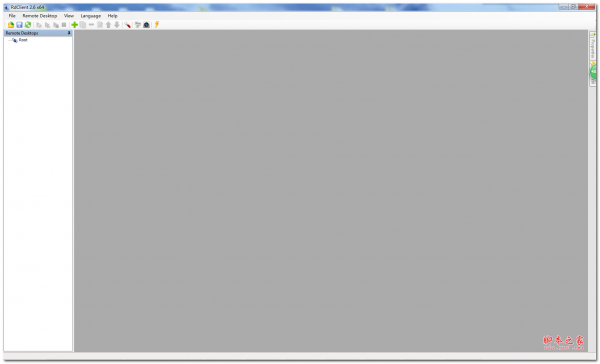
RdClient(远程桌面客户端) v2.6 免费英文安装版
软件大小:11.3MB
软件语言:简体中文
软件类别:应用工具
更新时间:2026-02-25 04:07:30
版本:v2.6 免费英文安装版
应用平台:Windows平台
- 软件介绍
- 软件截图
- 相关软件
- 相关阅读
- 下载地址
RdClient v2.6 免费英文安装版是款功能出色的远程桌面客户端软件。它亮点颇多,能让用户轻松实现远程连接,操作流畅稳定。我特别喜欢它的多会话管理功能,以前办公时需要在不同远程桌面间频繁切换,十分麻烦。有了它后,能同时管理多个会话,还能快速切换工作窗口,极大提高了工作效率,让远程办公变得更加便捷高效。
软件特色
1.清除与Windows资源管理器类似的最常见RD协议的远程桌面。
2.优化可通过不同模式选择的远程桌面的工作空间。
3.集成控制远程桌面的主机(重新启动,关闭等)。
4.综合使用RD协议。
5.通过Microsoft远程桌面网关支持远程桌面。
6.通过“MS Logon II”支持VNC认证。
7.也适用于没有提升的管理员权限。
RdClient安装教程
1、下载并安装本站提供的安装文件,执行“next”。
2、勾选协议,点击“Next”执行下一步!
3、接着观察等待两项绿色勾停止转动,再次执行“next”。
4、然后选择合适的路径进行安装。
5、最后在跳转的页面后,点击“Next”后等待完成安装!
使用方法
1.首先右击“我的电脑”选择属性(本次以win10为例,win7/8同理)
2.在“系统保护”中的“远程”选项下勾选“允许远程协助连接这台计算机勾选起来。
3.接着在控制面板下打开windows防火墙。
4.接着在左侧点击“允许应用或功能通过windows防火墙”。
5.先点击右上方的“更改设置”,在选中“远程协助”后点击“允许其他应用”后点击确定。
6.最后添加远程桌面连接功能。
使用教程
1.接着在store商店上下载一个RdClient(Microsoft),接着打开app,并iphone端设置:打开RDClient,点击桌面右上角的“+”号,添加电脑IP地址和登录帐号密码。
2.保存OK,再点击我的桌面下图标进行远程连接了。