硬盘虚拟分区精灵 v7.0.1.0 免费绿色版 32+64位
软件大小:43.1KB
软件语言:简体中文
软件类别:应用工具
更新时间:2026-02-25 05:23:20
版本:v7.0.1.0 免费绿色版 32+64位
应用平台:Windows平台
- 软件介绍
- 软件截图
- 相关软件
- 相关阅读
- 下载地址
硬盘虚拟分区精灵 v7.0.1.0 免费绿色版 32 + 64 位,是一款强大且实用的硬盘分区工具。它能在不损失数据的前提下,轻松创建虚拟分区,操作简单便捷。
我特别喜欢它的无损分区调整功能。之前我电脑的 C 盘空间不足,但又不想删除重要文件。用这款软件,我可以直接对分区大小进行无损调整,把其他分区的部分空间划分给 C 盘,完美解决了 C 盘空间紧张的问题。
软件特色
可传统的分区方法非常繁锁,对于新手来说无疑是非常难于上手。现在可以使用《硬盘虚拟分区精灵》来虚拟分区,一切就非常简单了,无需专业知识,无需备份资料,无需删除现有分区,无需重装操作系统,按一下鼠标即可完成,并且非常安全可靠,支持win98/NT/2000/xp各个版本的操作系统。虚拟出来的分区与正常分区一模一样,可以安装文件,进行各种文件操作,绝对一模一样。而且,恢复分区也非常简单,绝对不会有任何文件损失。是任何用户都可以使用的傻瓜式软件。
使用方法
1 下载完成后不要在压缩包内运行软件直接使用,先解压;
2 软件同时支持32位64位运行环境;
3 如果软件无法正常打开,请右键使用管理员模式运行;
4 安装完成后将“vdisk.exe”替换源目录中的文件。
常见问题
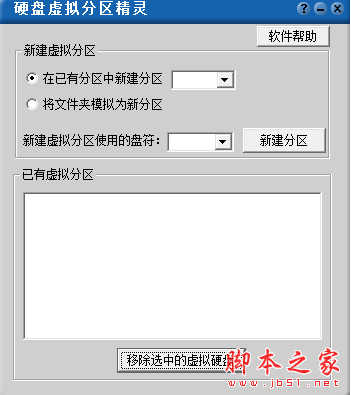
问:如何在已有的分区生成一个新的虚拟分区?
答:首先选择在已有的硬盘新建分区,然后选择一个已有分区并指定盘符后,点击新建分区,就可以了。
问:如何将文件夹虚拟为新的分区?
答:首先选择将文件夹模拟为新分区,然后选择一个文件夹并指定盘符后,点击新建分区,就可以了。
问:如何移除虚拟分区?
答:先选择一个现有的虚拟分区,再点击“移除虚拟分区”按钮,就可以了。移走的只是一个盘符,原分区内的文件还其在指定的文夹里,绝对不会被删除。
问:虚拟分区内的文件在什么地方?
答:虚拟分区内的文件在创建分区时指定的文件夹里。
更新日志
1.修正了其它bug;
2.优化了软件的兼容性