Brorsoft Video Converter视频格式转换器 v4.9.0.0 官方多语言安装版(附安装破解教程)
软件大小:34MB
软件语言:简体中文
软件类别:应用工具
更新时间:2026-02-25 07:07:07
版本:video Converter视频格式转换器 v4.9.0.0 官方多语言安装版(附安装破解教程)
应用平台:Windows平台
- 软件介绍
- 软件截图
- 相关软件
- 相关阅读
- 下载地址
Brorsoft Video Converter v4.9.0.0是一款强大的视频格式转换器,支持多语言,能快速、高质量地完成各种视频格式转换。它的亮点在于支持众多视频格式,转换效率极高。我很喜欢它的批量转换功能,之前我有大量不同格式的视频需要转换成统一格式用于剪辑,一个个转换太费时间,用它的批量转换,一下就搞定了,大大节省了我的时间和精力。
软件功能
转换的视频格式是相当的广泛,可以对目前是市场上主流的格式支持,并且支持对音频提取
转换之后的文件播放也简单,可以使用常见的播放器来进行播放
快捷的转换速度,转换过程中不会对质量进行损坏,也支持对原视频的保存
对多数的游戏机、移动设备支持,可以对支持的设备进行查看
可以对转换文件的大小、格式等进行查看,并且支持对相关的功能设置
自定义的完成分辨率、帧率、采样率等设置
可以在转换的视频里面添加自己的个性特色,让视频更加的符合自己的需求
软件特色
使用全部内核进行转换
使用最少的内核进行转换
自定义的完成内核数值的设置
最大同时运行进程数
设置可以对保存的位置自定义选择,对格式选择、截图去交错
支持对转换加速进行设置,开始gou解码加速、开启GPU编码加速
可以对输出文件存在的操作选择,包括了覆盖、跳过、重命名
升级设置包括了自动更新、手动更新,间隔时间
安装方法
1、在本站下载该软件,并解压运行应用程序;
2、进入软件的安装欢迎向导界面,点击Next;
3、对软件的许可协议条款进行接受,点击Next;
4、选择安装位置,默认位置“C:\Program Files (x86)\Brorsoft\Brorsoft Video Converter”点击Next;
5、选择菜单文件夹,默认文件夹“Brorsoft\Brorsoft Video Converter”,点击Next;
6、对快捷方式、组件选择,不需要的将勾去掉,点击Next;
7、已经准备好了对软件完成安装,点击Install;
8、安装完成后即可使用
破解步骤
1、双击运行文件夹中的“patch.exe”程序
2、点击“patch”选择文件安装目录中的应用程序,之后点击“about”破解完成
使用方法
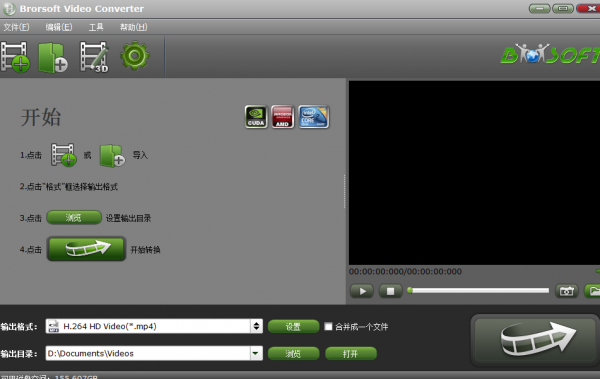
1、点击快捷图标进入软件的主界面,可以对使用说明查看;
2、对软件的操作语言进行设置,包括了中文的语言;
3、设置语言完成之后,即可显示中文的操作界面;
4、首先选择对点击视频的图标、或者文件夹的图标对您的视频进行选择;
5、视频载入之后,可以立即的完成对视频的预览;
6、对配置方案进行设置,快捷的可以格式的选择、视频、音频相关的设置;
7、对输入格式、输出目录设置完成,点击红框图标即可进行转换,转换完成之后,点击完成;

-
Brorsoft Video Converter视频格式转换器 v4.9.0.0 官方多语言安装版(附安装破解教程)下载地址