AnyBurn 光盘刻录软件 v6.6 绿色免费版 64位
软件大小:6.61MB
软件语言:简体中文
软件类别:应用工具
更新时间:2026-02-25 09:32:41
版本:v6.6 绿色免费版 64位
应用平台:Windows平台
- 软件介绍
- 软件截图
- 相关软件
- 相关阅读
- 下载地址
AnyBurn 光盘刻录软件 v6.6 绿色免费版 64 位,是一款功能强大且实用的光盘刻录工具。它支持多种光盘格式刻录,操作简单便捷。
我特别喜欢它的“数据刻录”功能。之前我有大量重要资料需要备份,用其他软件操作复杂还容易出错。用 AnyBurn 就能轻松将数据刻录到光盘上,而且刻录速度快、稳定性高,完美解决了我资料备份的难题,让我十分安心。
虽然体积很小,但是这个免费刻录软件的功能非常全面,你的大部分要求都可以达成。
功能特点
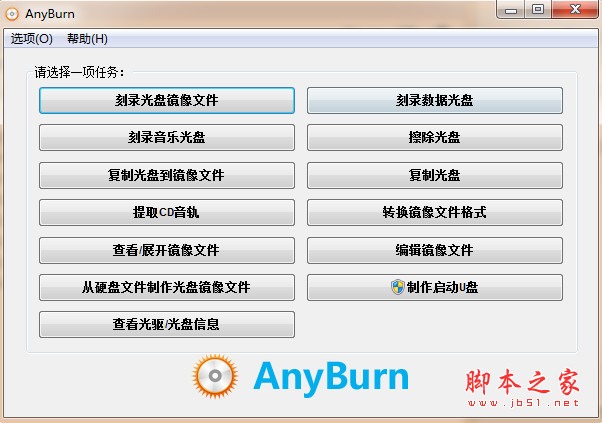
1、简单易用的界面,安装运行后,所以功能都会展现在主界面中,没有任何复杂的设置。
2、支持刻录cd/dvd/蓝光dvd多种光盘介质。
3、可以刻录光盘镜像,对于镜像格式的支持非常全面,iso, bin/cue, nrg, mdf/mds,daa, uif, isz等后缀的都可以。
4、支持刻录数据光盘。你可以把文件和文件夹刻录到光盘中。
5、创建音乐光盘。
6、可以擦除刻录光盘中的数据。
7、支持把光盘保存成 ISO、BIN、CUE格式的镜像文件。
8、可以把电脑上的文件和文件夹创建成光盘镜像文件。
9、复制光盘。
10、支持把iso, bin/cue, nrg, mdf/mds,daa, uif, isz等格式的镜像文件转换成ISO、BIN/CUE格式。
11、可以查看刻录机的信息,也可以告诉你刻录机支持刻录那些种类的光盘。
9、复制光盘。
10、支持把iso, bin/cue, nrg, mdf/mds,daa, uif, isz等格式的镜像文件转换成ISO、BIN/CUE格式。
11、可以查看刻录机的信息,也可以告诉你刻录机支持刻录那些种类的光盘。
相比较收费且体积庞大的nero,相信知道这款软件的的人一定会选AnyBurn的。
AnyBurn的使用方法
AnyBurn可以刻录ISO文件到光盘。除了ISO文件以外,AnyBurn还支持其它所有常见的光盘镜像格式,包括bin,cue,mdf,mds,daa等等。AnyBurn支持刻录CD,DVD以及蓝光光盘。如果光盘是可擦写光盘,并且非空白光盘,软件会在刻录前提示您是否自动擦除。
1、运行AnyBurn,选择“刻录光盘镜像文件”。
2、选择需要刻录的镜像文件,并从下拉列表中选择正确的刻录机。
3、默认的刻录速度为最大速度,您也可以根据需要选择合适的刻录速度。
4、其它的刻录设置也可以通过更多的设置来调整,如刻录的份数。(如果您不确定这些设置的用途,请保持不变)
5、所有选择完成以后,按下“开始刻录”按钮。
6、AnyBurn将开始刻录光盘。如果光盘可以擦写,并且已经有数据在其中,软件将提示您是否自动擦除光盘。如果“校验刻录数据”选项被选中,在刻录完成以后,AnyBurn将进行数据比较,以确保数据可以被读出,并且和原始数据完全一致。
更新日志
v6.6 2025-10-02
+) 支持定制Windows安装。
*) 其它一些改进。
v6.5 2025-07-09
+) 支持压缩格式的镜像文件(zst,lz以及br格式)。
+) 支持复制U盘到镜像文件或将镜像文件写入U盘。
+) 支持制作MP3音乐光盘。
*) 其它一些改进。